
Essent Cart Drawer
Produktoptionen mit der Warenkorb-Schublade von Essent verwenden – einschließlich der fixierten „In den Warenkorb“-Leiste und Upselling.
Essent Cart Drawer Cart Upsell wird automatisch erkannt. Sie müssen nichts verbinden und keinen Selektor eingeben.
Add-on-Positionen in der Schublade
Jedes Add-on, hinter dem ein Produkt steht, erscheint in der Essent-Schublade als eigene Position direkt unter dem zugehörigen Artikel. Bei diesen Positionen blendet die App die Mengenauswahl, die Schaltfläche „Entfernen“ und die Variantenauswahl von Essent aus, sodass ein Add-on nicht getrennt von seinem Artikel geändert, getauscht oder entfernt werden kann.
Der Hauptartikel behält alle drei. Ändert der Kunde dessen Menge in der Schublade, folgen die Add-on-Mengen entsprechend dem jeweiligen Mengenmodus des Add-ons. Wird der Hauptartikel entfernt, werden seine Add-ons mit entfernt.
Add-ons vom Typ Fester Betrag und Prozentsatz haben keine eigene Position. Sie sind im Preis des Hauptartikels enthalten.
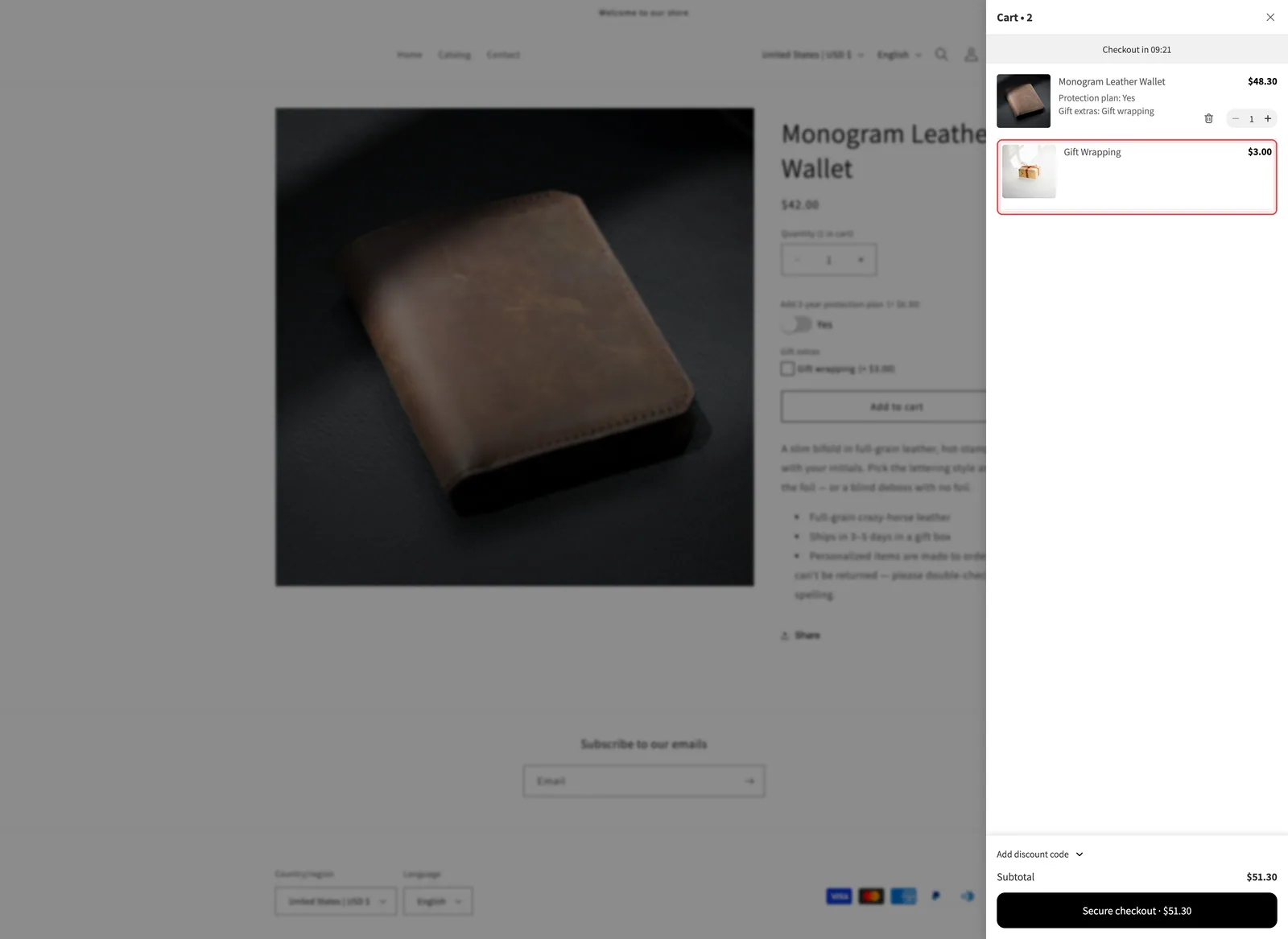
In der Essent-Schublade hat die Add-on-Position Gift Wrapping weder Mengenauswahl noch Löschsymbol. Die Geldbörse behält beides, und ihr Preis von 48,30 $ enthält einen Schutzplan von 15 %.
Die fixierte „In den Warenkorb“-Leiste prüft Ihre Optionen
Essent kann eine fixierte Leiste mit eigener Mengenauswahl und eigener Schaltfläche In den Warenkorb anzeigen, während der Kunde auf der Produktseite scrollt. Für sich allein fügt diese Schaltfläche das Produkt ohne das Optionsformular hinzu, sodass Pflichtoptionen übersprungen werden könnten.
Mit installierter App folgt die Schaltfläche der fixierten Leiste denselben Regeln wie die Schaltfläche Ihrer Produktseite:
| Wenn der Kunde darauf klickt und | Was passiert |
|---|---|
| eine Pflichtoption leer oder eine Eingabe ungültig ist | Es wird nichts hinzugefügt. Die Seite scrollt zur ersten Option, die Aufmerksamkeit erfordert, und zeigt deren Fehler an |
| jede Option korrekt ausgefüllt ist | Die App fügt das Produkt mit den Auswahlen des Kunden und seinen Add-on-Positionen hinzu |
In den Warenkorb gelegt wird die Menge, die der Kunde in der fixierten Leiste wählt, auch wenn die Produktseite ein eigenes Mengenfeld hat.
Dafür müssen Sie nichts aktivieren. Es funktioniert immer, wenn die fixierte Leiste in Essent aktiviert ist.
Upselling in der Essent-Schublade
Essent kann in der Schublade Produkte empfehlen, mit einer Schaltfläche, die sie mit einem Klick hinzufügt.
- Ihre generierten Add-on-Produkte werden aus diesen Empfehlungen ausgeblendet. Die App prüft jedes empfohlene Produkt, nachdem Essent die Liste angezeigt hat, und blendet die für Sie erstellten aus. Eines kann kurz sichtbar sein, bevor es verschwindet.
- Sind alle Empfehlungen ausgeblendet, wird auch der gesamte Upselling-Block ausgeblendet, damit Kunden keine leere Überschrift sehen.
- Produkte mit Optionen sollten die Produktseite öffnen. Aktivieren Sie Upsells aus Warenkorb-Drawer-Apps zur Produktseite weiterleiten, dann lautet die Schaltfläche der Empfehlung Choose options und öffnet stattdessen die Produktseite. Siehe Upselling in der Schublade überspringt Ihr Optionsformular.
Die übrigen Funktionen der Essent-Schublade, etwa die Prämienleiste, das Ziel für kostenlosen Versand und der Checkout-Timer, sind eigene Funktionen von Essent. Sie funktionieren wie gewohnt und werden von der App nicht beeinflusst.
Testen
-
Auf der Produktseite ein Produkt mit einem Add-on hinzufügen
Die Essent-Schublade zeigt den Hauptartikel und seine Add-on-Position. Die Add-on-Position hat weder Mengenauswahl noch Schaltfläche „Entfernen“ noch Variantenauswahl.
-
Die Menge des Hauptartikels in der Schublade ändern
Die Add-on-Menge und die Summe der Schublade werden entsprechend aktualisiert.
-
Die fixierte Leiste mit einer leeren Pflichtoption verwenden
Scrollen Sie nach unten, bis die fixierte Leiste erscheint, und klicken Sie auf deren In den Warenkorb. Die Seite scrollt zurück zur auszufüllenden Option, und es wird nichts hinzugefügt.
-
Die Option ausfüllen, in der fixierten Leiste eine Menge wählen und erneut hinzufügen
Das Produkt wird mit seinen Auswahlen und Add-ons in der in der fixierten Leiste gewählten Menge hinzugefügt.
Nächste Schritte
- Einrichtung: die beiden Einstellungen, mit Screenshots
- Was eine Schublade nicht kann: Optionen bearbeiten, Designvorschauen und die übrigen Einschränkungen
- UpCart, Monster Cart, Kaching Cart, Qikify Slide Cart und Unicorn Cart Drawer: die anderen erkannten Warenkorb-Schubladen-Apps
War diese Seite hilfreich?
Danke für Ihr Feedback! Sagen Sie uns, was gefehlt hat
Problem melden