
Analyses des ensembles d’options
Découvrez combien rapporte un ensemble d’options, quels choix les clients sélectionnent le plus souvent et quelle part du revenu provient des suppléments.
Les analyses répondent à trois questions clés sur un ensemble d’options : quel revenu il génère, quelle part de ce revenu provient des suppléments et quelles valeurs d’option les clients choisissent.
La dernière est particulièrement utile pour optimiser vos options. Elle peut vous aider à décider quels choix conserver, lesquels tarifer différemment et lesquels supprimer.
Avant de commencer
- Les analyses avancées ne sont disponibles qu’avec certains forfaits. Avec les forfaits qui n’y donnent pas accès, Voir les analyses affiche une invitation à passer à un forfait supérieur. Consultez Comparer les forfaits.
- Les analyses reposent sur les données des commandes. Un nouvel ensemble d’options n’affiche aucune donnée tant qu’il n’a pas été utilisé dans au moins une commande.
Ouvrir les analyses
Accédez à Ensembles d’options, trouvez l’ensemble d’options à examiner et sélectionnez Voir les analyses dans les actions de sa ligne. Utilisez le bouton de retour pour revenir à la liste.
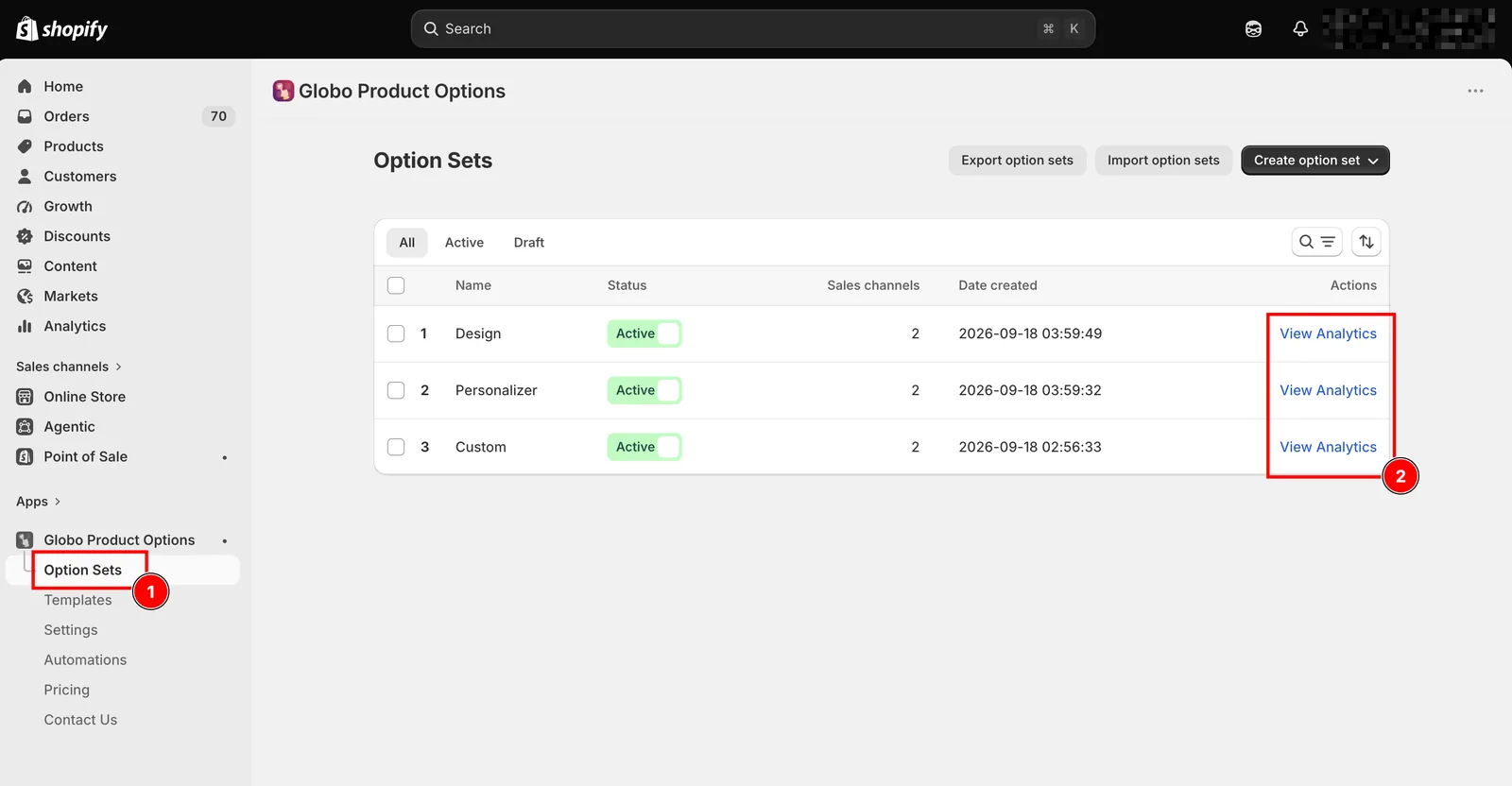
Choisir une période
Le sélecteur de plage de dates se trouve en haut et s’applique à l’ensemble de la page.
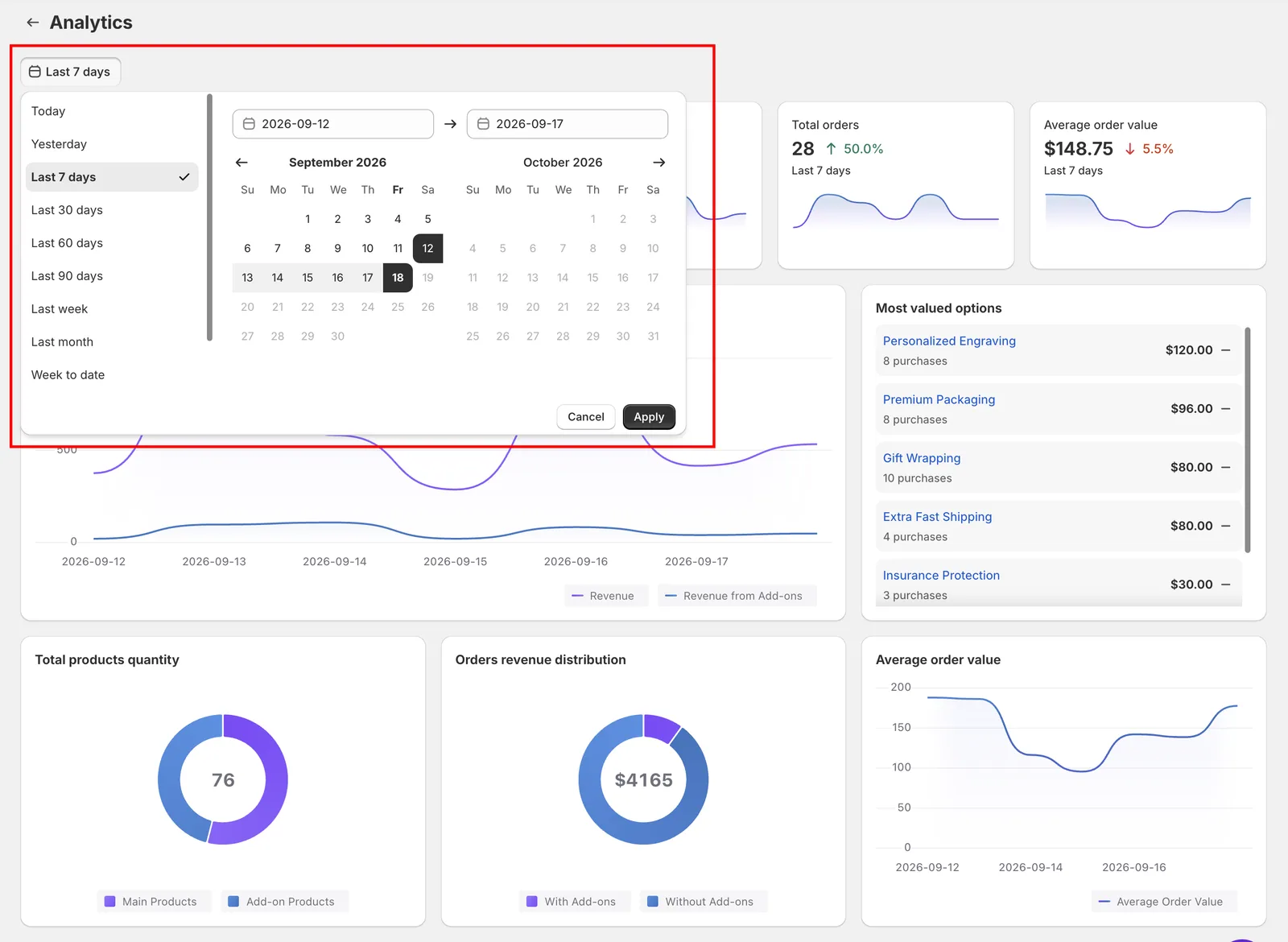
| Plage | Plage | Plage |
|---|---|---|
| Aujourd’hui | 60 derniers jours | Semaine en cours |
| Hier | 90 derniers jours | Mois en cours |
| 7 derniers jours | Semaine dernière | Plage personnalisée |
| 30 derniers jours | Mois dernier |
7 derniers jours est sélectionné par défaut. Utilisez Plage personnalisée pour choisir vos propres dates de début et de fin.
L’app charge également la période précédente équivalente pour que vous puissiez voir l’évolution de vos résultats. Par exemple, 30 derniers jours compare vos résultats avec les 30 jours qui précèdent immédiatement cette période.
Les chiffres récapitulatifs
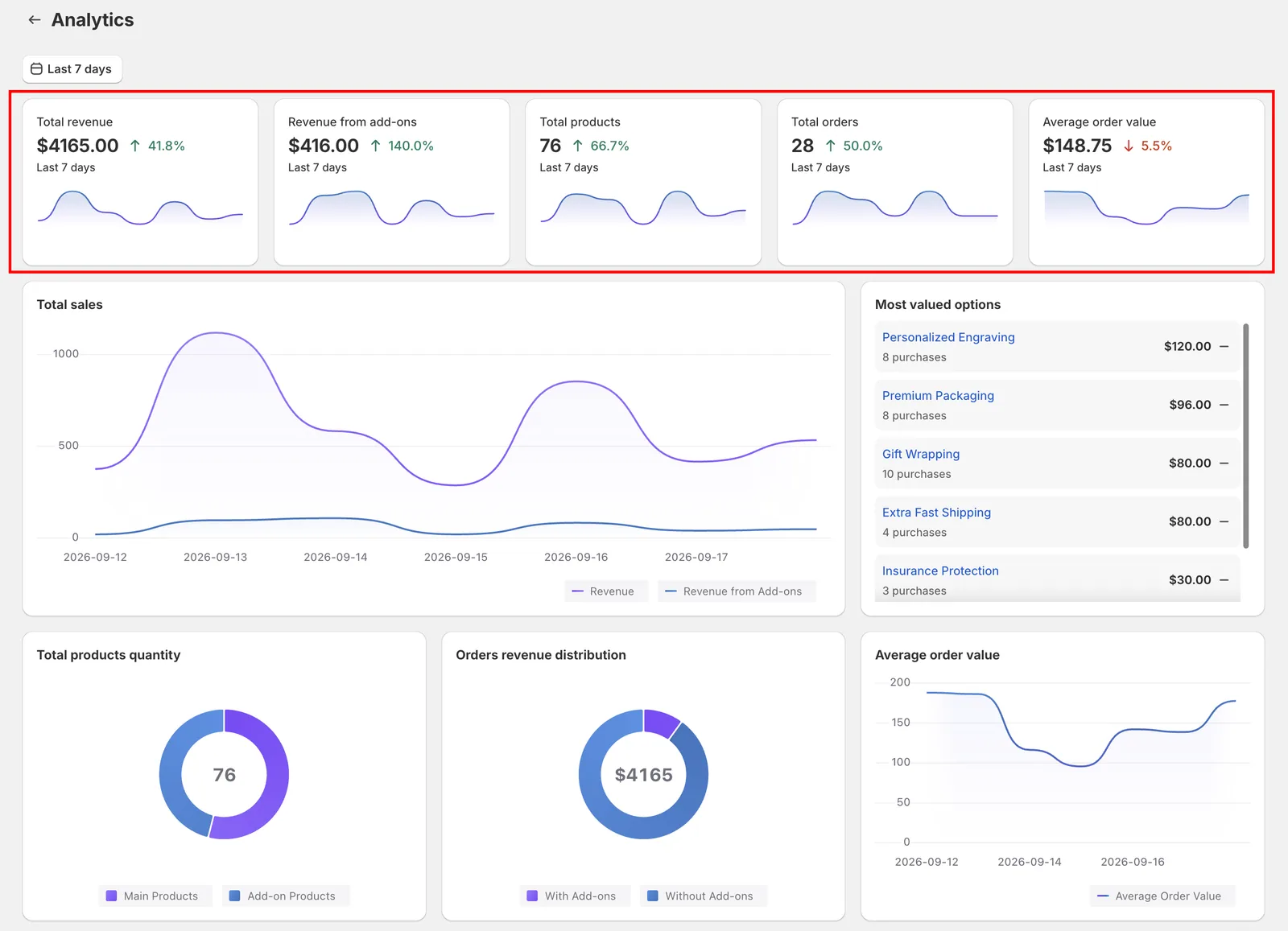
| Chiffre | Ce qu’il compte |
|---|---|
| Revenu total | L’ensemble du revenu des commandes contenant cet ensemble d’options : les produits eux-mêmes plus leurs suppléments. |
| Revenu des suppléments | Uniquement la part des suppléments. Comparez-la au revenu total pour voir ce que vos options valent à elles seules. |
| Total des produits | Le nombre de produits vendus via cet ensemble d’options. |
| Total des commandes | Le nombre de commandes qui l’incluaient. |
| Valeur moyenne des commandes | La valeur moyenne de ces commandes. |
Les graphiques
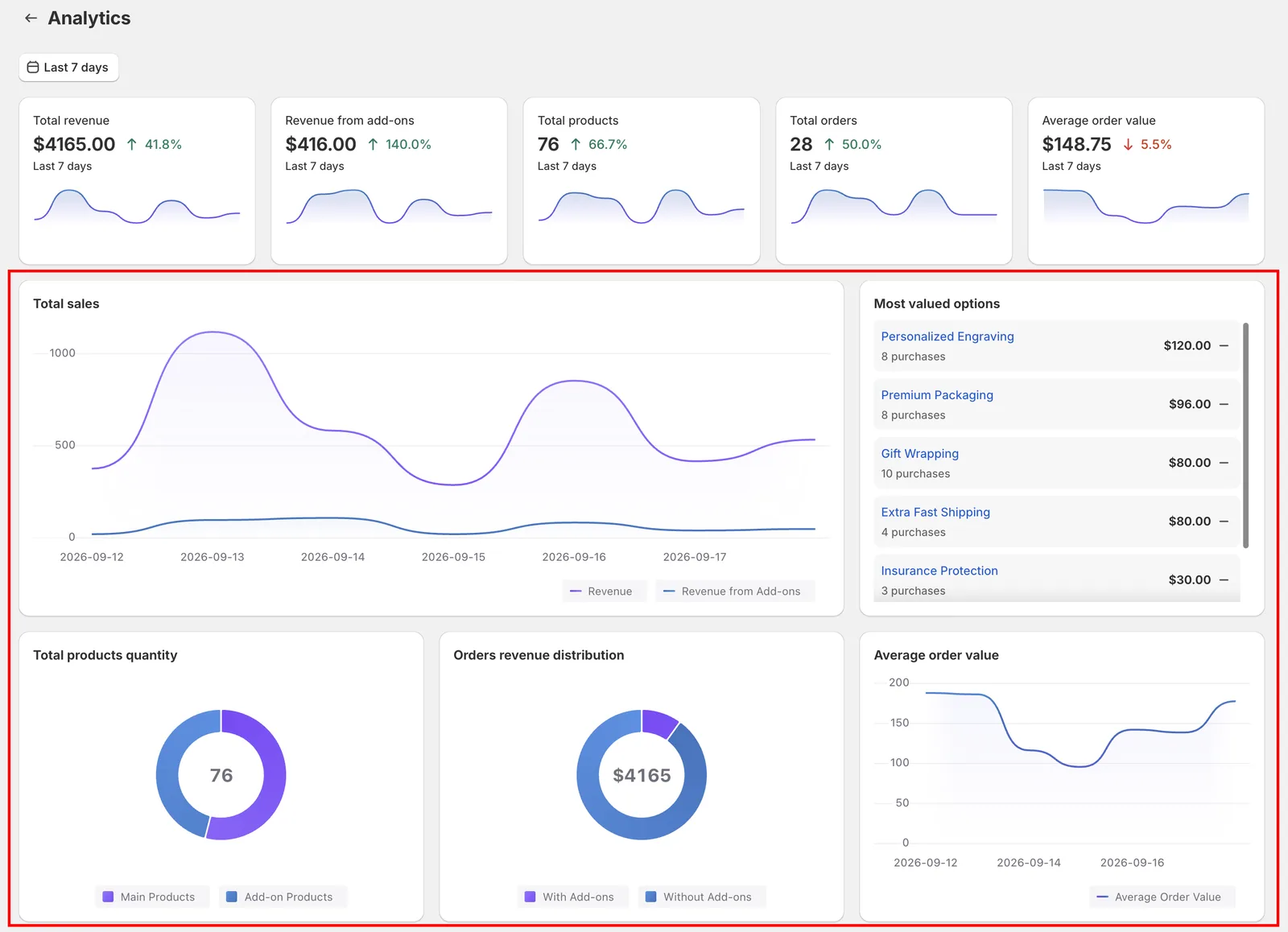
| Graphique | Affiche |
|---|---|
| Ventes totales | Les ventes dans le temps sur la période, pour que vous puissiez voir la tendance et les pics plutôt qu’un seul total. |
| Options les plus rentables | Vos valeurs d’option, classées selon ce qu’elles ont rapporté, avec un nombre d’achats pour chacune. C’est cette liste qui vous indique quels choix comptent. |
| Quantité totale de produits | Les quantités réparties entre Produits principaux et Produits suppléments. |
| Répartition du revenu des commandes | Le revenu réparti entre les commandes Avec suppléments et Sans suppléments : la part de l’activité où les clients paient pour une option. |
| Valeur moyenne des commandes | La valeur moyenne des commandes dans le temps, pour que vous puissiez voir si un changement de prix l’a fait évoluer. |
Comment les interpréter
Revenu des suppléments par rapport au revenu total. Si les suppléments ne représentent qu’une petite part du revenu total, l’ensemble d’options aide peut-être davantage les clients à finaliser leurs achats qu’il ne génère un revenu supplémentaire important. Cela peut tout à fait convenir : cela signifie simplement que la tarification n’est peut-être pas la principale source de valeur.
Options les plus rentables. Examinez les deux extrémités de la liste. Les options les plus populaires peuvent justifier une hausse de prix ou une meilleure visibilité : placez-les plus haut dans l’option ou faites de l’une d’elles la valeur par défaut. Les options en bas de liste, en particulier celles qui comptent très peu d’achats, peuvent être supprimées. Chaque choix inutilisé ajoute une décision de plus pour les clients.
Répartition du revenu des commandes. Une faible part Avec suppléments peut indiquer que l’option payante n’est pas assez visible ou pas assez convaincante. Envisagez un texte d’aide plus clair, une étiquette plus descriptive ou le déplacement de l’option au-dessus du bouton Ajouter au panier.
Quantité totale de produits. Si le nombre de produits suppléments est élevé par rapport au nombre de produits principaux, les clients achètent peut-être plusieurs suppléments par commande. Vérifiez que votre stock peut suivre. Consultez Stock et inventaire.
Le graphique de l’ensemble de la boutique
Le Tableau de bord comprend un graphique plus petit qui couvre l’ensemble de votre boutique plutôt qu’un seul ensemble d’options. Il affiche Ventes totales, Total des commandes et Total des produits sur les 7 ou 30 derniers jours, avec le revenu réparti entre suppléments et produits principaux, et les quantités de produits affichées séparément.
Utilisez le tableau de bord pour avoir une vue d’ensemble, et la page d’analyses de l’ensemble d’options lorsque vous voulez comprendre les performances d’un ensemble d’options en particulier.
Remarques
- Les analyses reposent sur les données des commandes : elles portent donc sur les commandes finalisées, et non sur les paniers ou les consultations de pages produit. L’app ne mesure pas combien de clients ont vu une option sans l’utiliser.
- Si une commande contient deux ensembles d’options, elle est prise en compte dans les analyses des deux ensembles.
- Les montants sont affichés selon le format de devise de votre boutique.
- Les remboursements et les annulations sont pris en compte en fonction des données de commande dont dispose l’app. Les chiffres d’une période récente peuvent mettre un ou deux jours à se stabiliser.
- Les analyses de base et avancées varient selon le forfait. La page d’analyses par ensemble d’options nécessite le forfait Advanced.
Cette page vous a-t-elle aidé ?
Merci pour votre retour ! Dites-nous ce qui manquait
Signaler un problème