
Dimension
Deux ou trois mesures avec leurs propres unités, et une formule qui calcule le prix selon la taille.
Une seule option qui recueille plusieurs mesures : largeur, hauteur et, si vous le souhaitez, profondeur. Chaque mesure a sa propre étiquette, sa propre unité et ses propres limites. Dimension est le seul type d’option doté d’une Formule, qui calcule le prix du supplément à partir des valeurs saisies par le client.
Utilisez-le pour les produits sur mesure comme les stores, les toiles, les plans de travail, le verre, les tirages encadrés et le tissu à la coupe.
Regardez la démonstration — 1:55. Des champs de largeur et de hauteur avec leurs propres unités et limites, et une formule qui calcule le prix de chaque commande à partir des nombres saisis par le client.
Ce que voient les clients
Deux ou trois champs numériques sur une même ligne, chacun avec sa propre étiquette et sa propre unité.
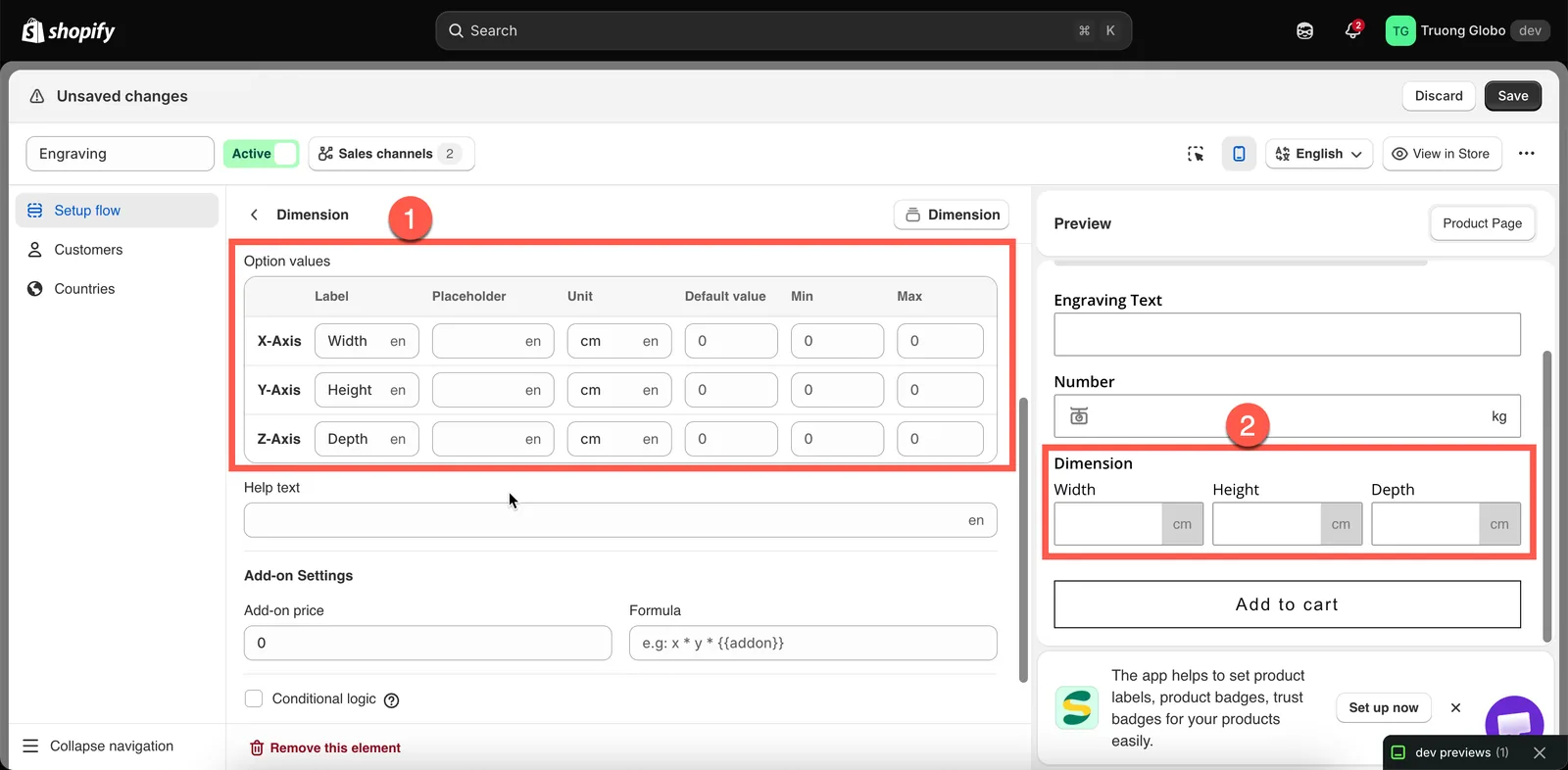
Toutes les mesures se trouvent dans une seule option : la ligne se lit donc comme une seule question.
De base
| Paramètre | Rôle |
|---|---|
| Étiquette / Nom | Le texte présenté au client et le nom qui figure sur la commande. |
| Champ obligatoire | Bloque l’ajout au panier tant que chaque axe n’a pas de valeur. |
| Étiquette masquée | Masque l’étiquette. |
| Valeurs d’option | Les lignes d’axe elles-mêmes. Voir ci-dessous. |
| Texte d’aide | Des indications qui restent visibles : l’endroit idéal pour vos tailles minimum et maximum. |
| Prix du supplément | Le montant de base sur lequel s’appuie la formule. |
| Formule | La façon dont les mesures sont converties en montant. Voir ci-dessous. |
| Logique conditionnelle | Affiche ou masque l’option selon les autres choix. |
Les lignes d’axe
Une option Dimension commence avec trois lignes, marquées Position X, Position Y et Axe Z. Elles correspondent à Largeur, Hauteur et Profondeur. Chaque ligne a ses propres paramètres :
| Colonne | Description |
|---|---|
| Étiquette | Ce que le client lit au-dessus de ce champ : Width, Drop, Diameter. |
| Espace réservé | Un texte d’exemple dans le champ vide. |
| Unité | L’unité affichée avec le champ : cm, m, inch. |
| Valeur par défaut | Une valeur de départ. |
| Minimum / Maximum | Les plus petite et plus grande valeurs que vous pouvez produire sur cet axe. |
Supprimez la troisième ligne si votre produit n’a besoin que de deux mesures. Définissez Minimum et Maximum sur chaque ligne conservée, pour que les clients ne puissent pas commander une taille que vous ne pouvez pas produire.
Chaque axe peut utiliser une unité différente. Par exemple, Width peut être en centimètres tandis que Quantity of panels est un simple nombre.
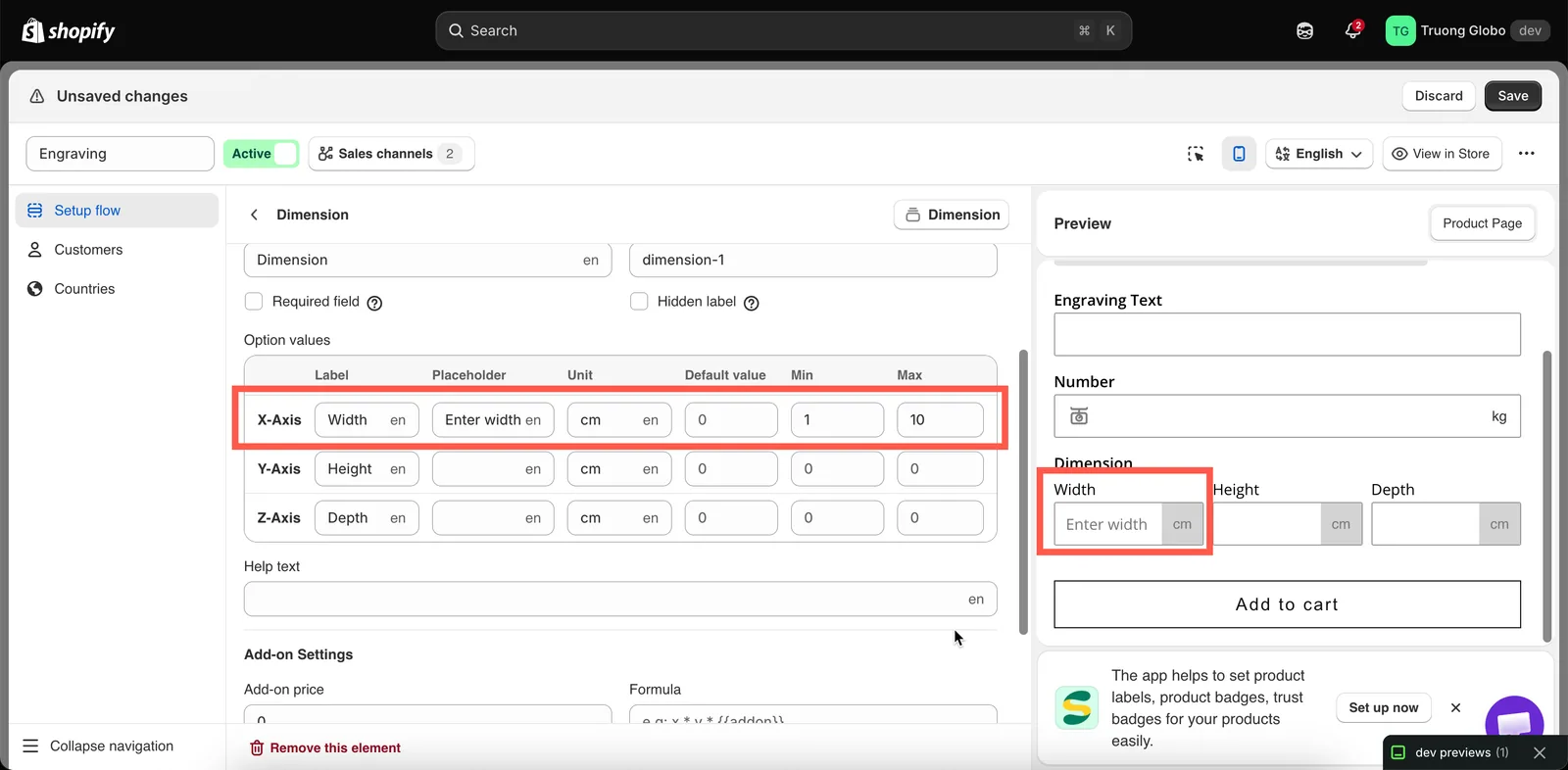
Chaque axe est une ligne avec sa propre étiquette, sa propre unité et ses propres limites.
Prix du supplément et Formule
Au lieu d’un montant forfaitaire, le prix est calculé à partir des mesures saisies par le client.
| Champ | Contenu |
|---|---|
| Prix du supplément | Un nombre auquel la formule peut faire référence sous la forme {{addon}}, généralement votre tarif par unité de surface ou de longueur. |
| Formule | Une expression qui utilise x, y, z pour les trois axes et {{addon}} pour le prix ci-dessus. |
L’espace réservé du champ indique le format attendu : x * y * {{addon}}.
| Formule | Signification | Exemple |
|---|---|---|
x * y * {{addon}} | Prix selon la surface | 60 × 90 à un tarif de 0,01 → 54,00 $ |
x * {{addon}} | Prix selon la largeur seule | 200 à un tarif de 0,5 → 100,00 $ |
(x + y) * 2 * {{addon}} | Prix selon le périmètre, pour l’encadrement | 60 et 90 à 0,2 → 120,00 $ |
x * y * z * {{addon}} | Prix selon le volume | Pour les boîtes et l’emballage |
Définissez votre tarif dans Prix du supplément et gardez une formule simple. Testez-la ensuite en saisissant la plus petite et la plus grande taille autorisées, et vérifiez que les deux prix sont corrects.
Détails complets et autres exemples détaillés : Formule de supplément Dimension.
Avancé
| Paramètre | Rôle |
|---|---|
| Position du texte d’aide | L’emplacement du texte d’aide. |
| Classe HTML / Largeur de la colonne | Point d’accroche pour le style et largeur du champ. |
Dimension n’a pas de paramètres de préfixe ou de suffixe, car chaque axe a sa propre Unité.
Personnaliseur
Non pris en charge.
Exemples
Un store sur mesure tarifé selon la surface
| Paramètre | Valeur |
|---|---|
| Étiquette / Nom | Blind size |
| Position X | Étiquette Width, unité cm, minimum 30, maximum 240 |
| Position Y | Étiquette Drop, unité cm, minimum 30, maximum 250 |
| Axe Z | Supprimé |
| Prix du supplément | 0.012 |
| Formule | x * y * {{addon}} |
| Champ obligatoire | Activé |
| Texte d’aide | Measure the recess, not the window. Widths from 30 to 240 cm. |
Une impression sur toile tarifée selon la surface
Largeur et hauteur en centimètres, Minimum 20 et Maximum 150 pour chacune, formule x * y * {{addon}}.
Un cadre tarifé selon le périmètre
Largeur et hauteur en centimètres, formule (x + y) * 2 * {{addon}}, car le coût d’un cadre dépend de la longueur de la moulure.
Tissu coupé à la longueur
Supprimez deux des trois lignes. Nommez l’axe restant Length, définissez l’unité sur m et utilisez la formule x * {{addon}}.
Remarques
- Disponible avec le forfait Advanced.
- Non pris en charge sur Shopify POS.
- Pas de prise en charge du Personnaliseur.
- Jusqu’à trois axes. Pour davantage de mesures, ajoutez une deuxième option Dimension ou utilisez des champs Nombre.
- La formule ne peut pas contenir de soustraction.
- Chaque mesure est enregistrée dans la commande comme une valeur distincte accompagnée de l’étiquette de l’axe, par exemple
Width: 120. - Définissez Minimum et Maximum sur chaque axe. Sans eux, un client peut commander une taille que vous ne pouvez pas produire, et la formule calcule tout de même un prix.
Cette page vous a-t-elle aidé ?
Merci pour votre retour ! Dites-nous ce qui manquait
Signaler un problème