
Case à cocher
Une liste dans laquelle le client peut sélectionner plusieurs valeurs : la façon standard de proposer un menu de suppléments payants facultatifs.
Une liste dans laquelle le client peut sélectionner autant de valeurs qu’il le souhaite. Ce type est toujours à sélection multiple : il n’y a donc pas de paramètre Autoriser plusieurs.
Utilisez-le pour un menu de suppléments comme des garnitures, des services complémentaires, des accessoires ou des améliorations. Chaque valeur peut avoir son propre prix, et le total augmente à mesure que le client sélectionne des valeurs.
Regardez la démonstration — 1:55. Permettre aux clients de sélectionner plusieurs suppléments à la fois, ce que les variantes Shopify ne permettent pas, et tarifer chacun d’eux.
Ce que voient les clients
Une liste avec une case à cocher à côté de chaque valeur. Lorsque Style d’échantillon est défini, chaque valeur peut aussi afficher une pastille de couleur ou une image.
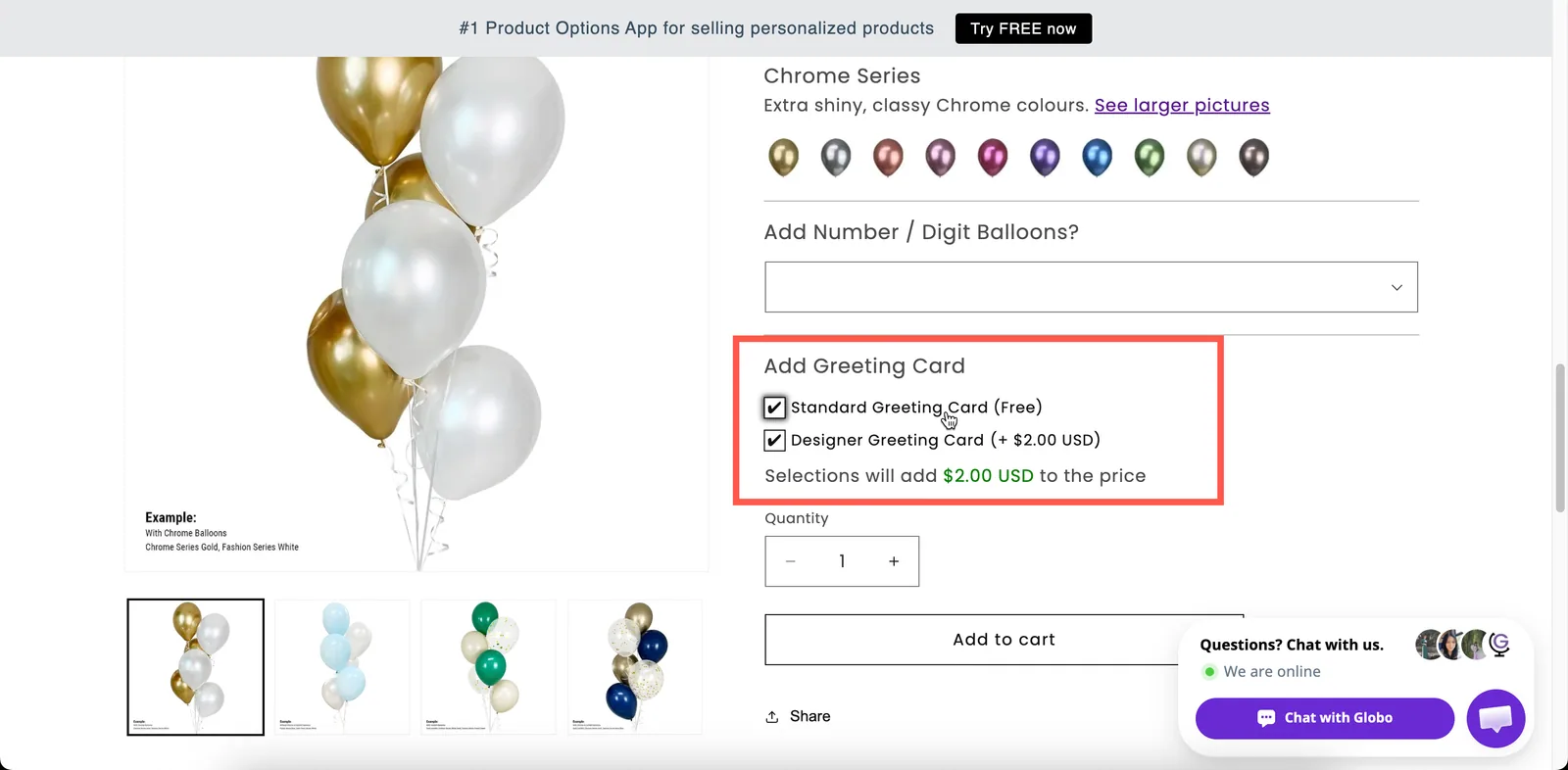
Une liste de cases à cocher, dans laquelle le client peut sélectionner autant de valeurs qu’il le souhaite.
De base
| Paramètre | Rôle |
|---|---|
| Étiquette / Nom | Le texte présenté au client et le nom qui figure sur la commande. |
| Champ obligatoire | Au moins une valeur doit être cochée. |
| Étiquette masquée | Masque l’étiquette. |
| Style d’échantillon | Par défaut, Couleur ou Image. |
| Valeurs d’option | Les choix, avec leurs prix et leur propre texte d’aide. Consultez Utiliser les valeurs d’option. |
| Sélections minimales / Sélections maximales | Le nombre de cases que le client doit et peut cocher. Une valeur identique pour les deux impose exactement ce nombre. |
| Texte d’aide | Des indications pour l’option entière. |
| Valeur par défaut | Précoche une ou plusieurs valeurs. |
| Logique conditionnelle | Affiche ou masque l’option selon les autres choix. |
Avancé
| Paramètre | Rôle |
|---|---|
| Quantité du supplément / Quantité | La façon dont les suppléments varient, y compris Quantité mixte. |
| Activer la mise en page personnalisée | Débloque les mises en page réductibles. |
| Type de mise en page | Développer ou Réduire. Pas de curseur sur ce type. |
| Type de défilement, Hauteur de défilement, Nombre de valeurs d’option | Donnent à une longue liste sa propre zone de défilement. |
| Style d’orientation | Vertical ou Horizontal. |
| Options en rupture de stock | L’apparence des valeurs épuisées. |
| Position du texte d’aide | L’emplacement du texte d’aide de l’option. |
| Classe HTML / Largeur de la colonne | Point d’accroche pour le style et largeur du champ. |
Tarification des suppléments en sélection multiple
C’est la principale différence avec les types à sélection unique : chaque valeur sélectionnée qui a un prix est facturée. Trois sélections à 4,00 $ chacune font 12,00 $.
Deux paramètres comptent ici :
| Paramètre | Pourquoi il compte ici |
|---|---|
| Sélections maximales | Votre plafond sur le total. Sans lui, un client peut tout cocher. |
| Quantité du supplément | Quantité mixte donne à chaque valeur son propre champ de quantité : un client peut ainsi prendre deux portions d’une garniture et une d’une autre. Disponible uniquement sur les types à sélection multiple. |
| Mode | Trois valeurs cochées à 4,00 $, quantité commandée 2 |
|---|---|
| Par défaut | 24,00 $ : chaque supplément suit la quantité du produit |
| Frais unique | 12,00 $ : chaque supplément est facturé une seule fois |
| Quantité mixte | La quantité définie par le client pour chaque valeur, multipliée selon la configuration |
Consultez Modes de supplément avancés.
Personnaliseur
Pris en charge en tant qu’élément image. Chaque valeur sélectionnée peut dessiner une image sur la photo du produit. Les paramètres sont la forme de l’image, le mode d’arrière-plan, la taille, la position, la rotation, la zone d’impression et ce que les clients peuvent modifier. Consultez Forme et remplissage.
Plusieurs valeurs sélectionnées signifient plusieurs calques, qui peuvent se chevaucher. Utilisez les paramètres de position pour placer chacun d’eux.
Case à cocher ou Interrupteur ?
Un Interrupteur sert à un seul choix oui ou non, avec un prix unique pour l’option. Une Case à cocher sert à sélectionner des éléments dans une liste, avec un prix distinct pour chaque valeur.
Utilisez un Interrupteur lorsque le client peut sélectionner un seul supplément, et une Case à cocher lorsqu’il peut en sélectionner deux ou plus.
Exemples
Trois garnitures au choix
| Paramètre | Valeur |
|---|---|
| Étiquette / Nom | Toppings |
| Valeurs d’option | Huit garnitures, gratuites |
| Sélections minimales / Sélections maximales | 3 / 3 |
| Texte d’aide | Choose exactly three. |
Suppléments payants, limités à deux
Valeurs à 4,00 $ chacune, Sélections maximales 2 et Quantité du supplément défini sur Frais unique.
Une confirmation obligatoire
Une seule valeur, I confirm the spelling is correct, avec Champ obligatoire activé et sans prix.
Suppléments de couleur avec stock
Style d’échantillon défini sur Couleur, chaque valeur associée à un produit supplément généré, et Options en rupture de stock défini sur Flou.
Une longue liste, bien rangée
Activer la mise en page personnalisée activé, Type de mise en page défini sur Réduire et Type de défilement défini sur Par nombre de valeurs d’option, avec six valeurs affichées.
Remarques
- Disponible avec tous les forfaits.
- Fonctionne dans Shopify POS.
- Toujours à sélection multiple.
- Champ obligatoire signifie qu’au moins une valeur doit être sélectionnée. Pour en exiger exactement deux, définissez à la fois Sélections minimales et Sélections maximales.
- Il n’y a pas de mise en page en curseur. Utilisez pour cela Échantillon de couleur ou Échantillon d’image.
- Chaque valeur sélectionnée figure sur la commande : un client qui sélectionne cinq valeurs produit donc cinq entrées.
Cette page vous a-t-elle aidé ?
Merci pour votre retour ! Dites-nous ce qui manquait
Signaler un problème