
Nombre
Un champ numérique avec valeurs minimum et maximum, pour les quantités, les mesures et les valeurs que vous tarifez selon le montant.
Un champ qui n’accepte que des nombres, avec un minimum et un maximum que vous définissez.
Utilisez-le pour les quantités ou les mesures propres à un produit, comme le nombre de noms à broder, le nombre de couverts nécessaires ou une largeur en centimètres. Pour la quantité du produit lui-même, utilisez plutôt le champ de quantité de Shopify.
Ce que voient les clients
Un champ numérique surmonté de votre étiquette. Vous pouvez ajouter un préfixe, comme un symbole monétaire, et un suffixe, comme une unité.
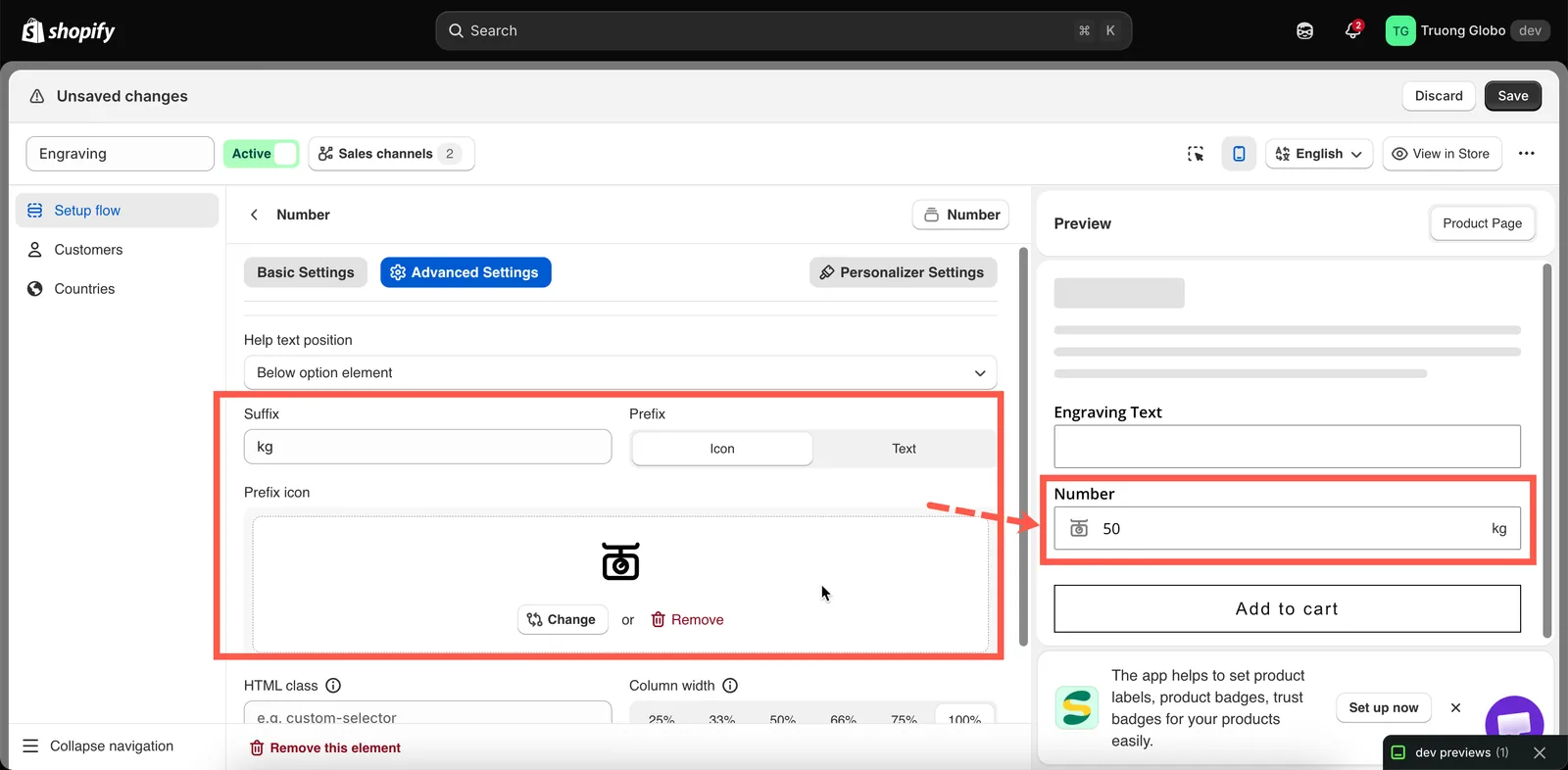
Un champ Nombre avec une unité en suffixe : le client ne saisit que la valeur.
De base
| Paramètre | Rôle |
|---|---|
| Étiquette / Nom | Le texte présenté au client et le nom qui figure sur la commande. |
| Champ obligatoire | Bloque l’ajout au panier tant qu’aucun nombre n’est saisi. |
| Étiquette masquée | Masque l’étiquette. |
| Valeur minimale / Valeur maximale | Les nombres les plus bas et les plus élevés acceptés. Laissez l’un des deux vide pour ne fixer aucune limite de ce côté. |
| Espace réservé | Un exemple de nombre dans le champ vide. |
| Texte d’aide | Des indications qui restent visibles. |
| Valeur par défaut | Préremplit le champ. Doit être comprise entre le minimum et le maximum. |
| Prix | Le montant du supplément. |
| Logique conditionnelle | Affiche ou masque l’option selon les autres choix. |
Avancé
| Paramètre | Rôle |
|---|---|
| Quantité du supplément / Quantité | La façon dont le supplément varie selon la quantité. |
| Position du texte d’aide | L’emplacement du texte d’aide. |
| Suffixe | Une unité après le champ : cm, kg, days. |
| Préfixe / Icône de préfixe / Texte de préfixe | Un symbole ou une icône avant le champ. |
| Classe HTML / Largeur de la colonne | Point d’accroche pour le style et largeur du champ. |
Tarification des suppléments
Le prix s’applique à l’option entière. Les modes de Quantité du supplément permettent au nombre saisi par le client de définir la quantité du supplément :
| Mode | Avec un prix de 2,00 $ et un client qui saisit 5 |
|---|---|
| Par défaut | 2,00 $, selon la quantité du produit principal |
| Frais unique | 2,00 $, une seule fois, quelle que soit la quantité principale |
| Quantité fixe (par le client) | 10,00 $ : les 5 du client × 2,00 $ |
| Quantité dynamique (par le client) | 10,00 $ par produit principal, soit 30,00 $ pour trois |
Par exemple, pour facturer 2,00 $ par nom brodé supplémentaire, utilisez un champ Nombre avec Valeur minimale 0, Valeur maximale 6, un prix de 2,00 $ et le mode Quantité fixe (par le client).
Consultez Modes de supplément avancés.
Personnaliseur
Nombre prend en charge l’aperçu en direct et fonctionne de la même façon que Texte. Les chiffres sont dessinés sur la photo du produit, avec couleur, police, effets, position, Courbe et Ajustement automatique à la largeur max.
Utilisez-le pour les numéros de maillot, les numéros de maison et les années. Consultez Personnaliseur de produit.
Exemples
Noms brodés supplémentaires
| Paramètre | Valeur |
|---|---|
| Étiquette / Nom | Extra names |
| Valeur minimale / Valeur maximale | 0 / 6 |
| Valeur par défaut | 0 |
| Prix | 2,00 $ |
| Quantité du supplément | Quantité fixe (par le client) |
| Texte d’aide | $2.00 per additional name, up to six |
Largeur à couper, tarifée selon la taille
Valeur minimale 10, Valeur maximale 240, suffixe cm, Champ obligatoire activé. Pour calculer un prix à partir de deux ou trois mesures, utilisez plutôt Dimension, qui prend en charge une formule.
Numéro de maillot
Valeur minimale 0, Valeur maximale 99, Personnaliseur activé, dessiné en grand et centré au dos du maillot.
Nombre d’invités
Valeur minimale 2, Valeur maximale 12, Valeur par défaut 4, sans prix. Le nombre est uniquement enregistré pour la production.
Remarques
- Disponible avec tous les forfaits.
- Fonctionne dans Shopify POS.
- Seuls des nombres peuvent être saisis : aucune règle de saisie n’est donc nécessaire.
- Une Valeur par défaut en dehors du minimum et du maximum est refusée lors de l’enregistrement.
- Pour empêcher les nombres négatifs, définissez Valeur minimale sur
0. - Pour permettre aux clients de choisir une valeur en faisant glisser un curseur au lieu de la saisir, utilisez Curseur de plage.
Cette page vous a-t-elle aidé ?
Merci pour votre retour ! Dites-nous ce qui manquait
Signaler un problème