
Analysen für Optionssätze
Sehen Sie, wie viel ein Optionssatz einbringt, welche Auswahl Kunden am häufigsten treffen und wie viel Umsatz aus Add-ons stammt.
Die Analysen beantworten drei zentrale Fragen zu einem Optionssatz: wie viel Umsatz er erzielt, wie viel davon aus Add-ons stammt und welche Optionswerte Kunden wählen.
Die letzte Frage ist besonders nützlich, um Ihre Optionen zu optimieren. Sie hilft Ihnen zu entscheiden, welche Auswahlmöglichkeiten Sie behalten, welche Sie anders bepreisen und welche Sie entfernen.
Bevor Sie beginnen
- Erweiterte Analysen sind nur in bestimmten Tarifen verfügbar. In Tarifen ohne Zugriff zeigt Analytics anzeigen einen Upgrade-Hinweis. Siehe Tarife vergleichen.
- Die Analysen basieren auf Bestelldaten. Ein neuer Optionssatz zeigt erst Daten an, wenn er in mindestens einer Bestellung verwendet wurde.
Analysen öffnen
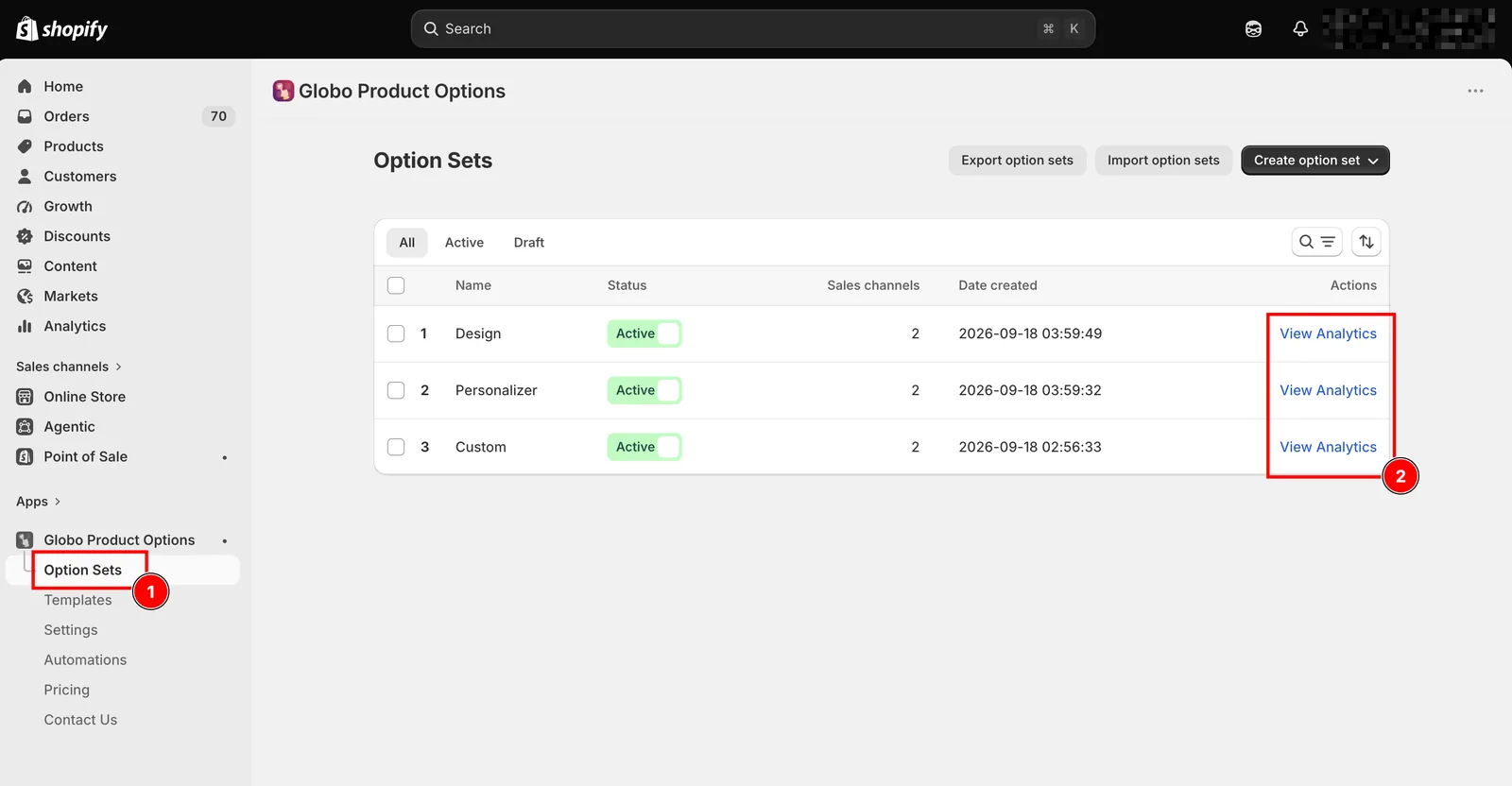
Gehen Sie zu Optionssätze, suchen Sie den Optionssatz, den Sie auswerten möchten, und wählen Sie in den Zeilenaktionen Analytics anzeigen. Mit der Zurück-Schaltfläche kehren Sie zur Liste zurück.
Zeitraum wählen
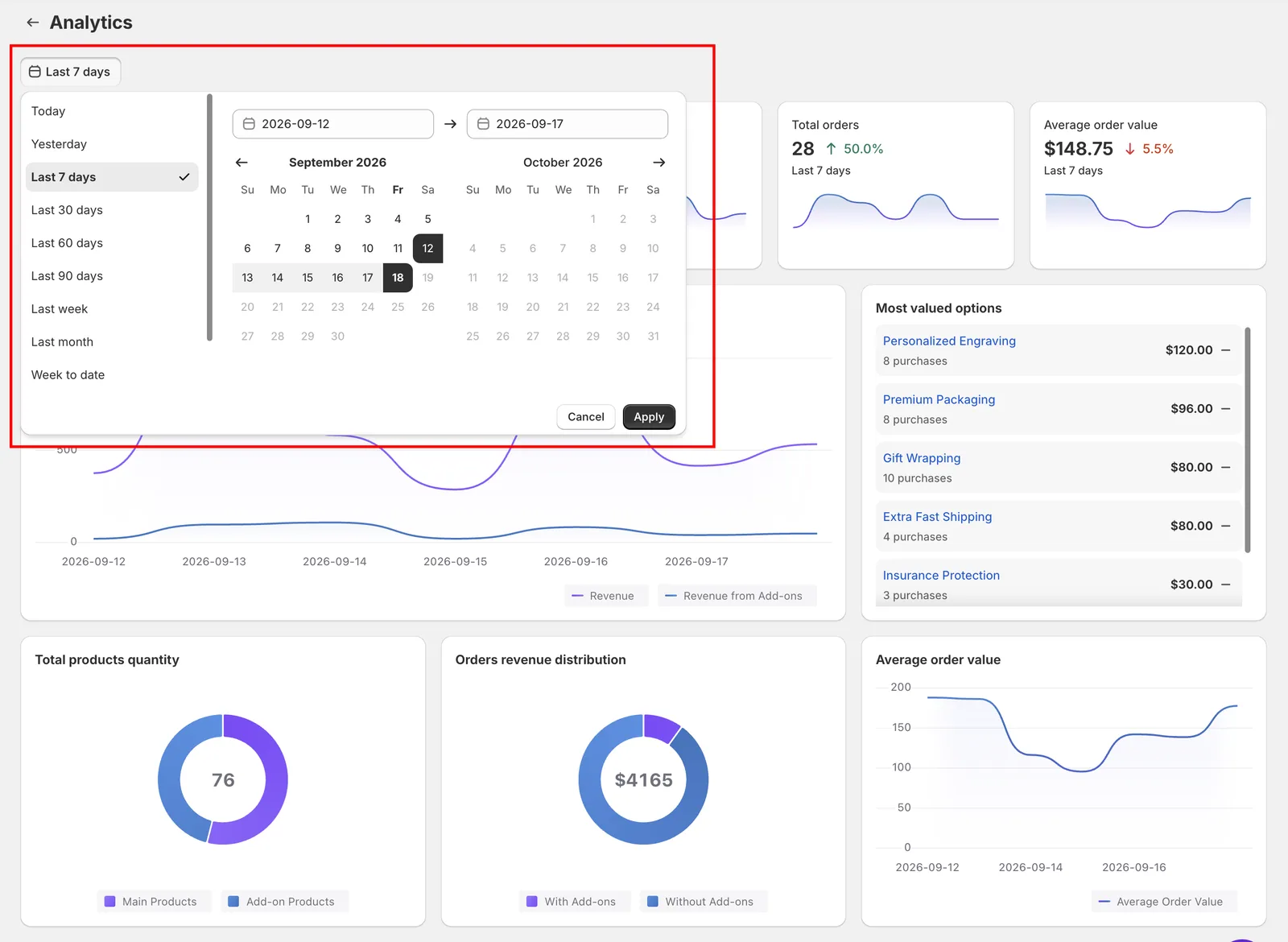
Die Auswahl des Datumsbereichs befindet sich oben und gilt für alles auf der Seite.
| Bereich | Bereich | Bereich |
|---|---|---|
| Heute | Letzte 60 Tage | Woche bis heute |
| Gestern | Letzte 90 Tage | Monat bis heute |
| Letzte 7 Tage | Letzte Woche | Benutzerdefinierter Bereich |
| Letzte 30 Tage | Letzter Monat |
Letzte 7 Tage ist standardmäßig ausgewählt. Mit Benutzerdefinierter Bereich wählen Sie eigene Start- und Enddaten.
Die App lädt außerdem den entsprechenden vorherigen Zeitraum, damit Sie sehen, wie sich Ihre Ergebnisse verändert haben. Zum Beispiel vergleicht Letzte 30 Tage Ihre Ergebnisse mit den 30 Tagen unmittelbar vor diesem Zeitraum.
Die Kennzahlen im Überblick
| Kennzahl | Was sie zählt |
|---|---|
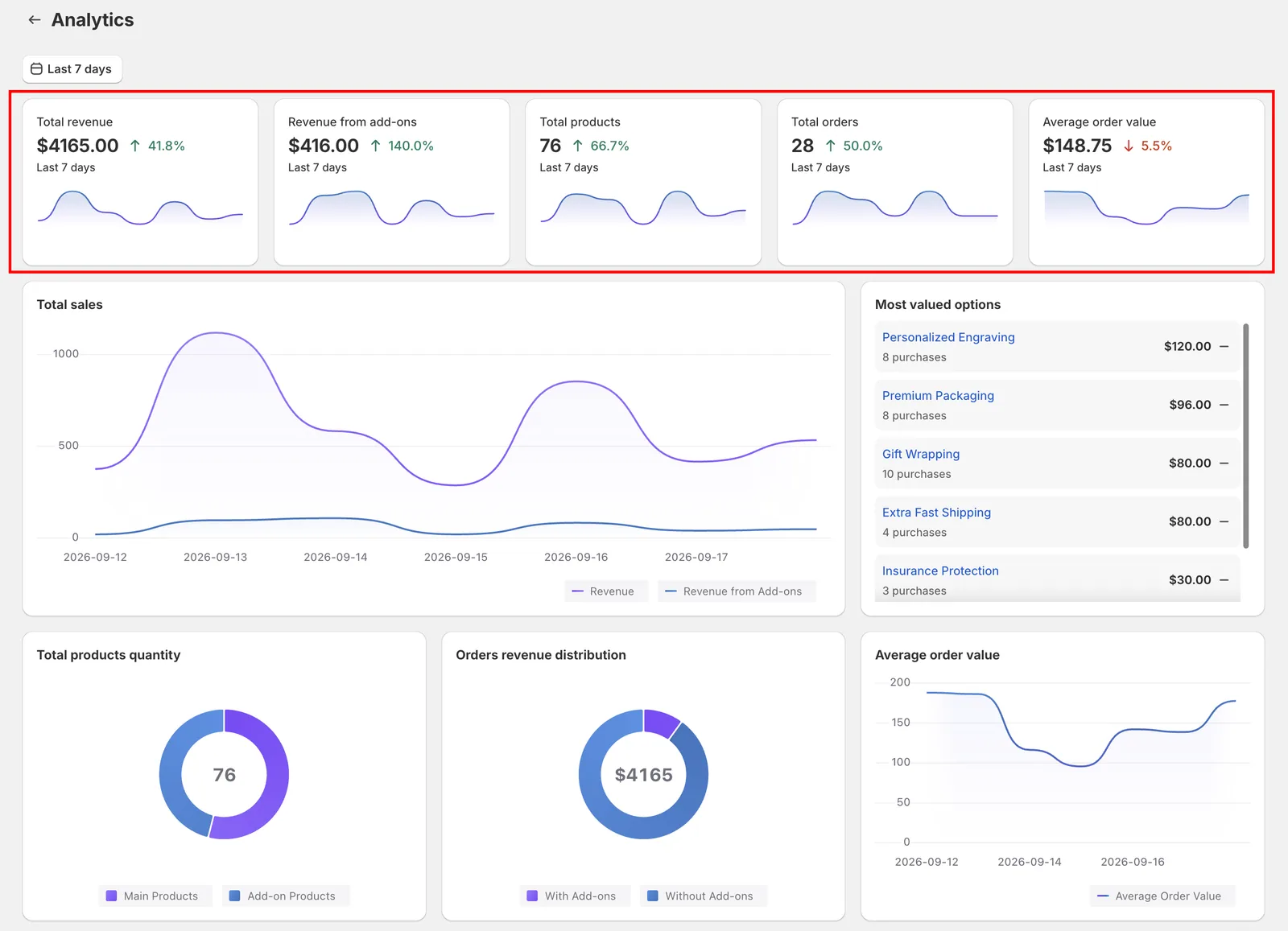
| Gesamterlös | Der gesamte Umsatz aus Bestellungen, die diesen Optionssatz enthalten – die Produkte selbst plus ihre Add-ons. |
| Umsatz aus Add-ons | Nur der Add-on-Anteil. Vergleichen Sie ihn mit dem Gesamterlös, um zu sehen, was Ihre Optionen für sich genommen wert sind. |
| Produkte insgesamt | Wie viele Produkte über diesen Optionssatz verkauft wurden. |
| Bestellungen insgesamt | Wie viele Bestellungen ihn enthielten. |
| Durchschnittlicher Bestellwert | Durchschnittlicher Wert dieser Bestellungen. |
Die Diagramme
| Diagramm | Zeigt |
|---|---|
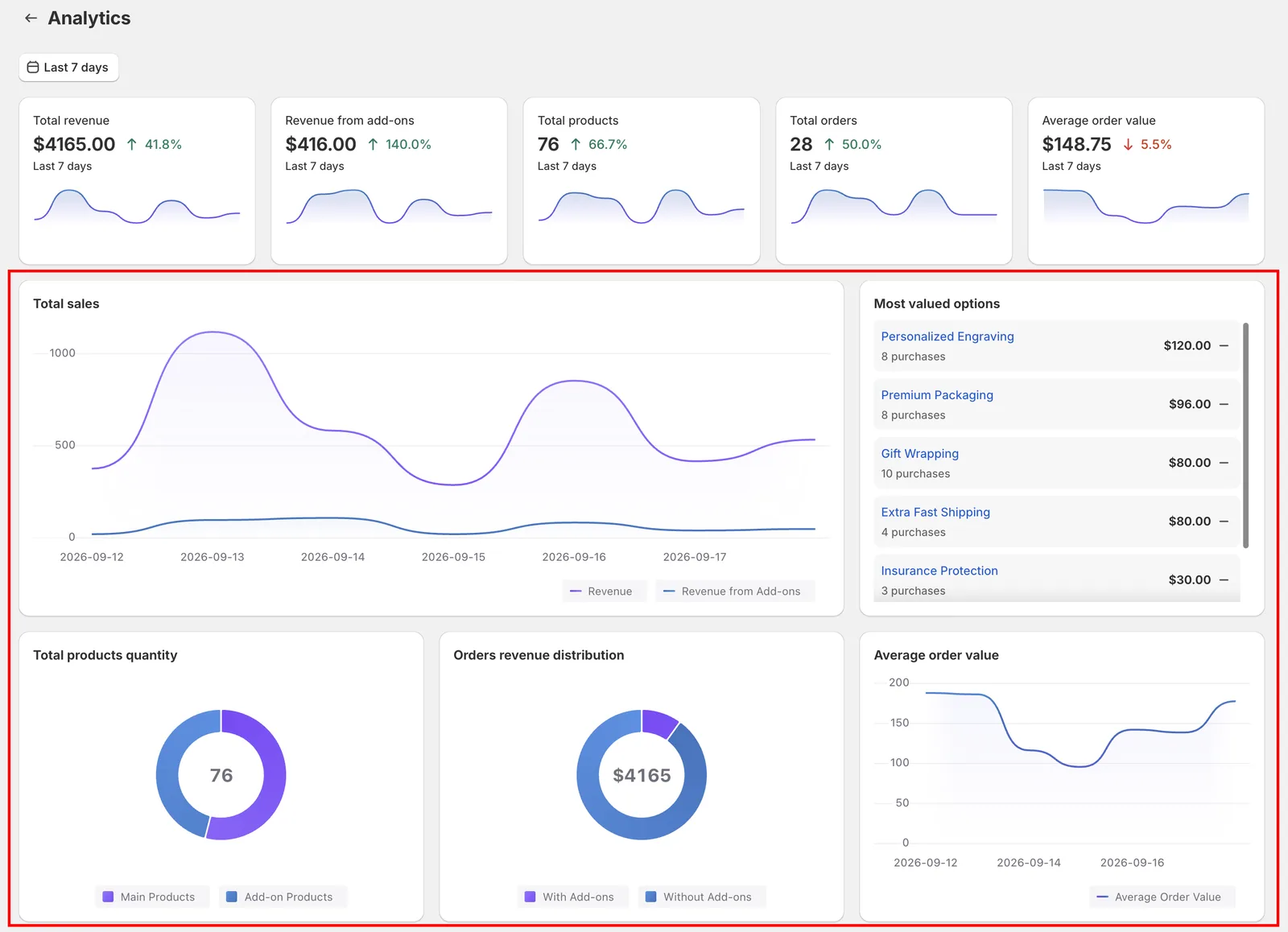
| Gesamtumsatz | Den Umsatz im Zeitverlauf über den Zeitraum, sodass Sie Trends und Spitzen statt nur einer Summe sehen. |
| Wertvollste Optionen | Ihre Optionswerte, sortiert nach ihren Einnahmen, jeweils mit der Anzahl der Käufe. Diese Liste zeigt Ihnen, welche Auswahlmöglichkeiten wichtig sind. |
| Gesamtproduktmenge | Mengen, aufgeteilt in Hauptprodukte und Add-on-Produkte. |
| Umsatzverteilung der Bestellungen | Umsatz, aufgeteilt in Bestellungen Mit Add-ons und Ohne Add-ons – der Anteil des Geschäfts, bei dem Kunden für eine Option bezahlen. |
| Durchschnittlicher Bestellwert | Der durchschnittliche Bestellwert im Zeitverlauf, sodass Sie sehen, ob eine Preisänderung ihn beeinflusst hat. |
So lesen Sie die Daten
Umsatz aus Add-ons vs. Gesamterlös. Wenn Add-ons nur einen kleinen Anteil am Gesamterlös ausmachen, hilft der Optionssatz Kunden möglicherweise eher, ihren Kauf abzuschließen, als nennenswerten Zusatzumsatz zu erzielen. Das kann völlig in Ordnung sein – es bedeutet lediglich, dass die Preisgestaltung nicht die Hauptquelle des Nutzens ist.
Wertvollste Optionen. Betrachten Sie beide Enden der Liste. Die beliebtesten Optionen kommen womöglich für eine Preiserhöhung oder mehr Sichtbarkeit infrage – verschieben Sie sie in der Option weiter nach oben oder machen Sie eine davon zum Standardwert. Optionen am unteren Ende, insbesondere solche mit sehr wenigen Käufen, kommen womöglich für eine Entfernung infrage. Jede ungenutzte Auswahl bedeutet eine weitere Entscheidung für Kunden.
Umsatzverteilung der Bestellungen. Ein geringer Anteil Mit Add-ons kann darauf hindeuten, dass die kostenpflichtige Option nicht sichtbar oder überzeugend genug ist. Erwägen Sie einen klareren Hilfetext, eine aussagekräftigere Beschriftung oder das Verschieben der Option über die Schaltfläche In den Warenkorb.
Gesamtproduktmenge. Wenn die Anzahl der Add-on-Produkte im Verhältnis zur Anzahl der Hauptprodukte hoch ist, kaufen Kunden möglicherweise mehrere Add-ons pro Bestellung. Prüfen Sie, ob Ihr Inventar mithalten kann. Siehe Bestand und Inventar.
Das shopweite Diagramm
Das Dashboard enthält ein kleineres Diagramm, das Ihren gesamten Shop statt eines einzelnen Optionssatzes abdeckt. Es zeigt Gesamtumsatz, Bestellungen insgesamt und Produkte insgesamt für die letzten 7 oder 30 Tage, wobei der Umsatz nach Add-ons und Hauptprodukten aufgeschlüsselt ist und die Produktmengen separat angezeigt werden.
Nutzen Sie das Dashboard für das Gesamtbild und die Analyseseite des Optionssatzes, wenn Sie die Leistung eines bestimmten Optionssatzes verstehen möchten.
Hinweise
- Die Analysen basieren auf Bestelldaten und umfassen daher abgeschlossene Bestellungen, nicht Warenkörbe oder Aufrufe von Produktseiten. Die App misst nicht, wie viele Kunden eine Option gesehen, aber nicht genutzt haben.
- Enthält eine Bestellung zwei Optionssätze, fließt sie in die Analysen beider Sätze ein.
- Beträge werden im Währungsformat Ihres Shops angezeigt.
- Rückerstattungen und Stornierungen werden auf Grundlage der Bestelldaten berücksichtigt, die der App zur Verfügung stehen. Die Zahlen für einen kürzlich vergangenen Zeitraum können ein bis zwei Tage brauchen, bis sie feststehen.
- Einfache und erweiterte Analysen unterscheiden sich je nach Tarif. Die Analyseseite pro Optionssatz erfordert den Tarif Advanced.
War diese Seite hilfreich?
Danke für Ihr Feedback! Sagen Sie uns, was gefehlt hat
Problem melden