
Dimensioni
Due o tre misure con le proprie unità e una formula che calcola il prezzo in base alle dimensioni.
Una singola opzione che raccoglie più misure: larghezza, altezza e, facoltativamente, profondità. Ogni misura ha la propria etichetta, unità e i propri limiti. Dimensioni è l’unico tipo di opzione con una Formula, che calcola il prezzo dell’add-on a partire dai valori inseriti dal cliente.
Usalo per prodotti su misura come tende a rullo, tele, piani di lavoro, vetri, stampe incorniciate e tessuti tagliati.
Guarda la dimostrazione — 1:55. Campi per larghezza e altezza con le proprie unità e i propri limiti, e una formula che calcola il prezzo di ogni ordine a partire dai numeri inseriti dal cliente.
Cosa vedono i clienti
Due o tre campi numerici su una riga, ognuno con la propria etichetta e unità.
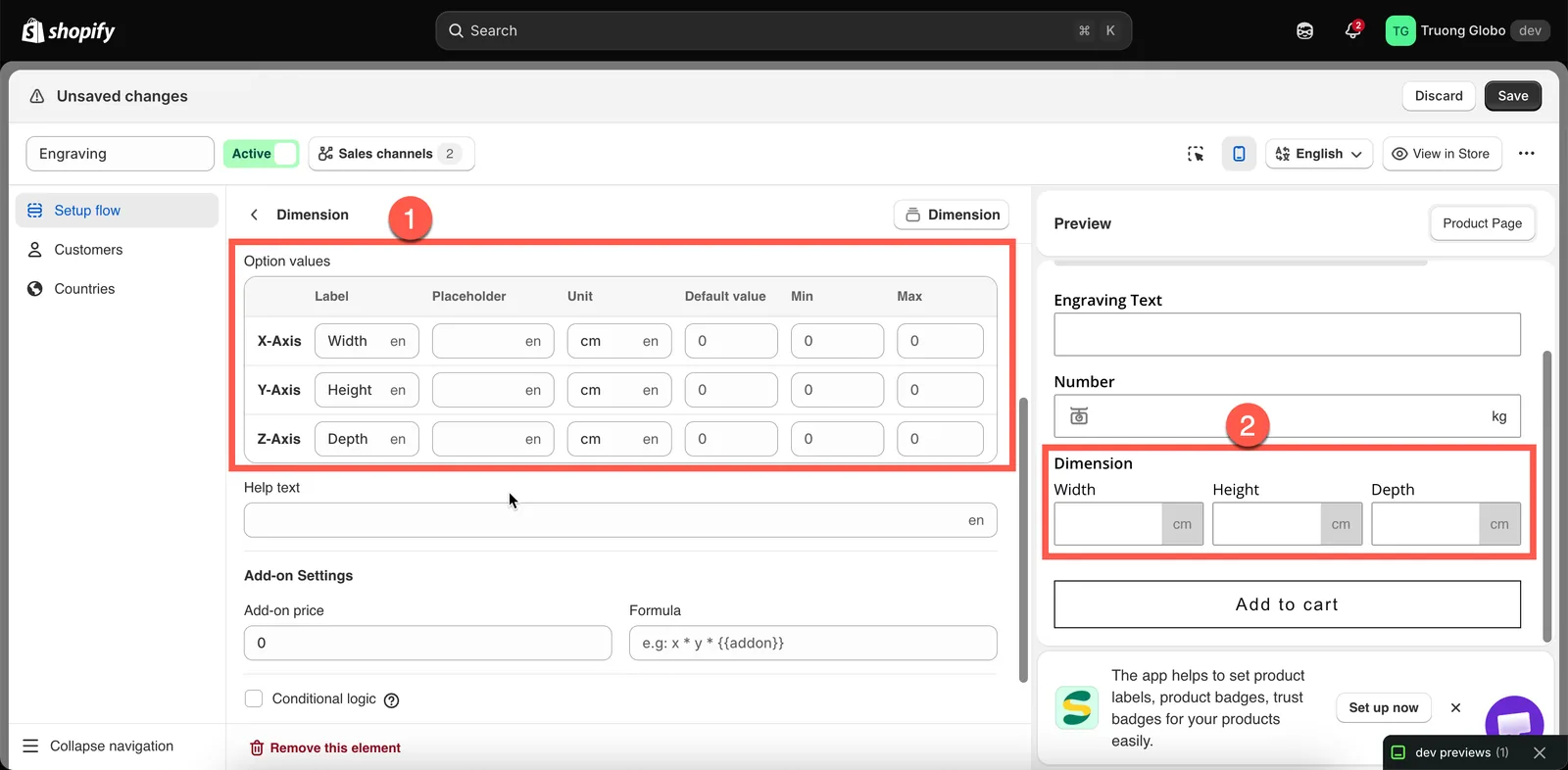
Tutte le misure si trovano in un’unica opzione, così la riga si legge come una sola domanda.
Base
| Impostazione | Cosa fa |
|---|---|
| Etichetta / Nome | Il testo mostrato al cliente e il nome nell’ordine. |
| Campo obbligatorio | Blocca l’aggiunta al carrello finché ogni asse non ha un valore. |
| Etichetta nascosta | Nasconde l’etichetta. |
| Valori delle opzioni | Le righe degli assi. Vedi sotto. |
| Testo di aiuto | Indicazioni che restano visibili: il posto giusto per le tue dimensioni minime e massime. |
| Prezzo dell’add-on | L’importo di base da cui parte la formula. |
| Formula | Come le misure si trasformano in un addebito. Vedi sotto. |
| Logica condizionale | Mostra o nasconde l’opzione in base ad altre scelte. |
Le righe degli assi
Un’opzione Dimensioni parte con tre righe, contrassegnate come Posizione X, Posizione Y e Asse Z. Corrispondono a Larghezza, Altezza e Profondità. Ogni riga ha le proprie impostazioni:
| Colonna | Cos’è |
|---|---|
| Etichetta | Ciò che il cliente legge sopra quel campo: Width, Drop, Diameter. |
| Segnaposto | Un testo di esempio nel campo vuoto. |
| Unità | L’unità mostrata con il campo: cm, m, inch. |
| Valore predefinito | Un valore iniziale. |
| Minimo / Massimo | La misura più piccola e quella più grande che puoi produrre su quell’asse. |
Elimina la terza riga se il tuo prodotto richiede solo due misure. Imposta Minimo e Massimo su ogni riga che mantieni, così i clienti non possono ordinare una misura che non puoi produrre.
Ogni asse può usare un’unità diversa. Ad esempio, Width può usare i centimetri mentre Quantity of panels usa un semplice conteggio.
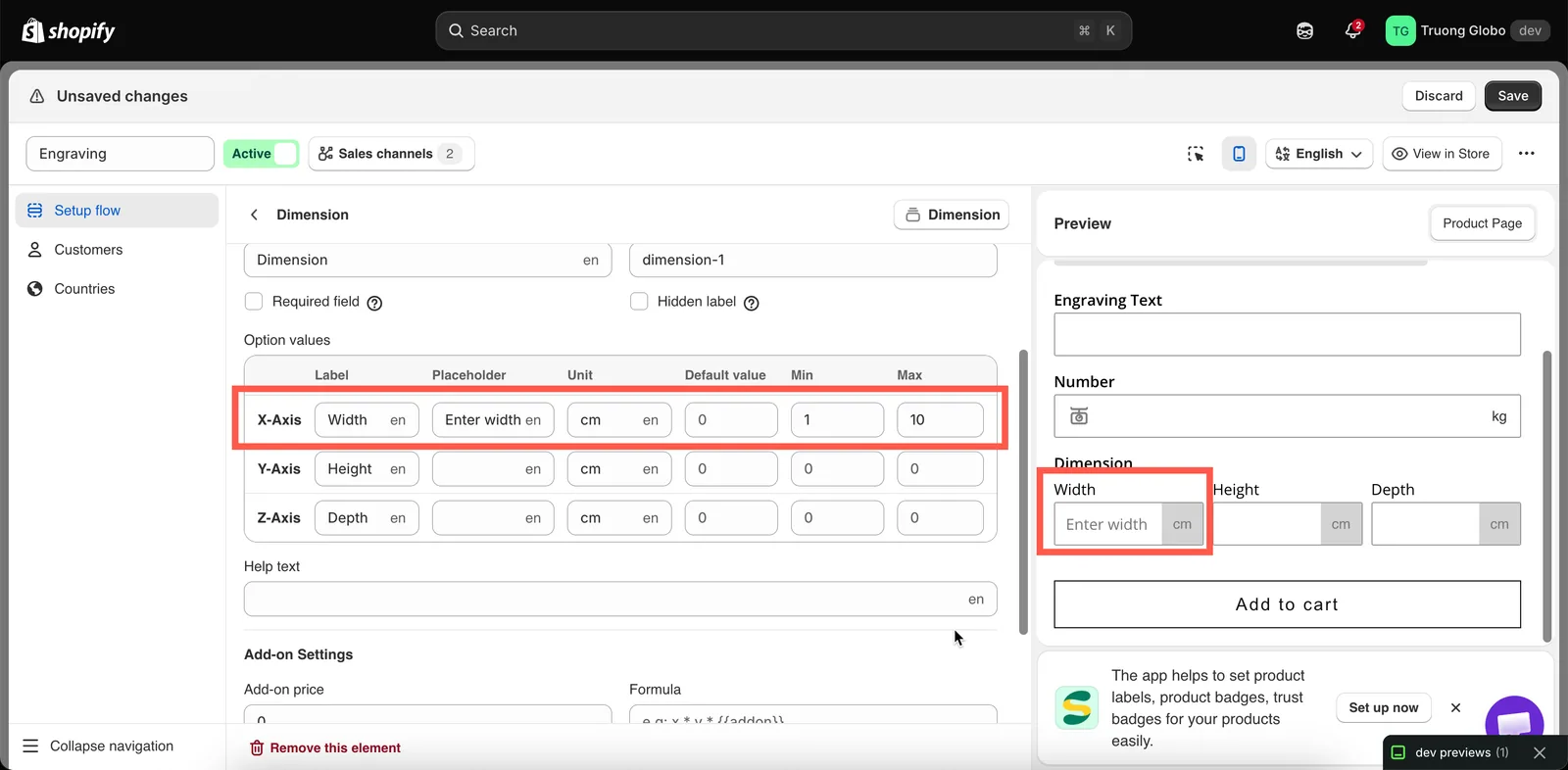
Ogni asse è una riga con la propria etichetta, unità e i propri limiti.
Prezzo dell’add-on e Formula
Invece di un addebito fisso, il prezzo viene calcolato a partire dalle misure inserite dal cliente.
| Campo | Cosa contiene |
|---|---|
| Prezzo dell’add-on | Un numero a cui la formula può fare riferimento come {{addon}}: di solito la tua tariffa per unità di superficie o di lunghezza. |
| Formula | Un’espressione che usa x, y, z per i tre assi e {{addon}} per il prezzo qui sopra. |
Il segnaposto nel campo mostra il formato previsto: x * y * {{addon}}.
| Formula | Significato | Esempio |
|---|---|---|
x * y * {{addon}} | Prezzo in base alla superficie | 60 × 90 a una tariffa di 0,01 → 54,00 $ |
x * {{addon}} | Prezzo in base alla sola larghezza | 200 a una tariffa di 0,5 → 100,00 $ |
(x + y) * 2 * {{addon}} | Prezzo in base al perimetro, per le cornici | 60 e 90 a 0,2 → 120,00 $ |
x * y * z * {{addon}} | Prezzo in base al volume | Per scatole e imballaggi |
Imposta la tua tariffa in Prezzo dell’add-on e mantieni la formula semplice. Poi provala inserendo la misura più piccola e quella più grande che consenti e verifica che entrambi i prezzi siano corretti.
Tutti i dettagli e altri esempi svolti: Formula dell’add-on per Dimensioni.
Avanzate
| Impostazione | Cosa fa |
|---|---|
| Posizione del testo di aiuto | Dove si trova il testo di aiuto. |
| Classe HTML / Larghezza colonna | Aggancio per lo stile e larghezza del campo. |
Dimensioni non ha impostazioni di prefisso o suffisso, perché ogni asse ha la propria Unità.
Personalizzatore
Non supportato.
Esempi
Una tenda su misura con prezzo in base alla superficie
| Impostazione | Valore |
|---|---|
| Etichetta / Nome | Blind size |
| Posizione X | Etichetta Width, unità cm, minimo 30, massimo 240 |
| Posizione Y | Etichetta Drop, unità cm, minimo 30, massimo 250 |
| Asse Z | Eliminato |
| Prezzo dell’add-on | 0.012 |
| Formula | x * y * {{addon}} |
| Campo obbligatorio | Attivato |
| Testo di aiuto | Measure the recess, not the window. Widths from 30 to 240 cm. |
Una stampa su tela con prezzo in base alla superficie
Larghezza e altezza in centimetri, Minimo 20 e Massimo 150 su ciascuna, formula x * y * {{addon}}.
Una cornice con prezzo in base al perimetro
Larghezza e altezza in centimetri, formula (x + y) * 2 * {{addon}}, perché il costo di una cornice dipende dalla lunghezza della modanatura.
Tessuto tagliato su misura
Elimina due delle tre righe. Chiama l’asse rimanente Length, imposta l’unità su m e usa la formula x * {{addon}}.
Note
- Disponibile nel piano Advanced.
- Non supportato su Shopify POS.
- Nessun supporto del Personalizzatore.
- Fino a tre assi. Per più misure, aggiungi una seconda opzione Dimensioni o usa campi Numero.
- La formula non può contenere sottrazioni.
- Ogni misura viene salvata nell’ordine come valore separato con l’etichetta dell’asse, ad esempio
Width: 120. - Imposta Minimo e Massimo su ogni asse. Senza di essi, un cliente può ordinare una misura che non puoi produrre e la formula ne calcola comunque il prezzo.
Questa pagina ti è stata utile?
Grazie per il feedback! Dicci cosa mancava
Segnala un problema