
Numero
Un campo numerico con valori minimo e massimo, per quantità, misure e valori il cui prezzo dipende dalla quantità.
Un campo che accetta solo numeri, con un minimo e un massimo che imposti tu.
Usalo per quantità o misure all’interno di un prodotto, come quanti nomi ricamare, quanti coperti servono o una larghezza in centimetri. Per la quantità del prodotto stesso, usa invece il campo quantità di Shopify.
Cosa vedono i clienti
Un campo numerico con la tua etichetta sopra. Puoi aggiungere un prefisso, come il simbolo di una valuta, e un suffisso, come un’unità di misura.
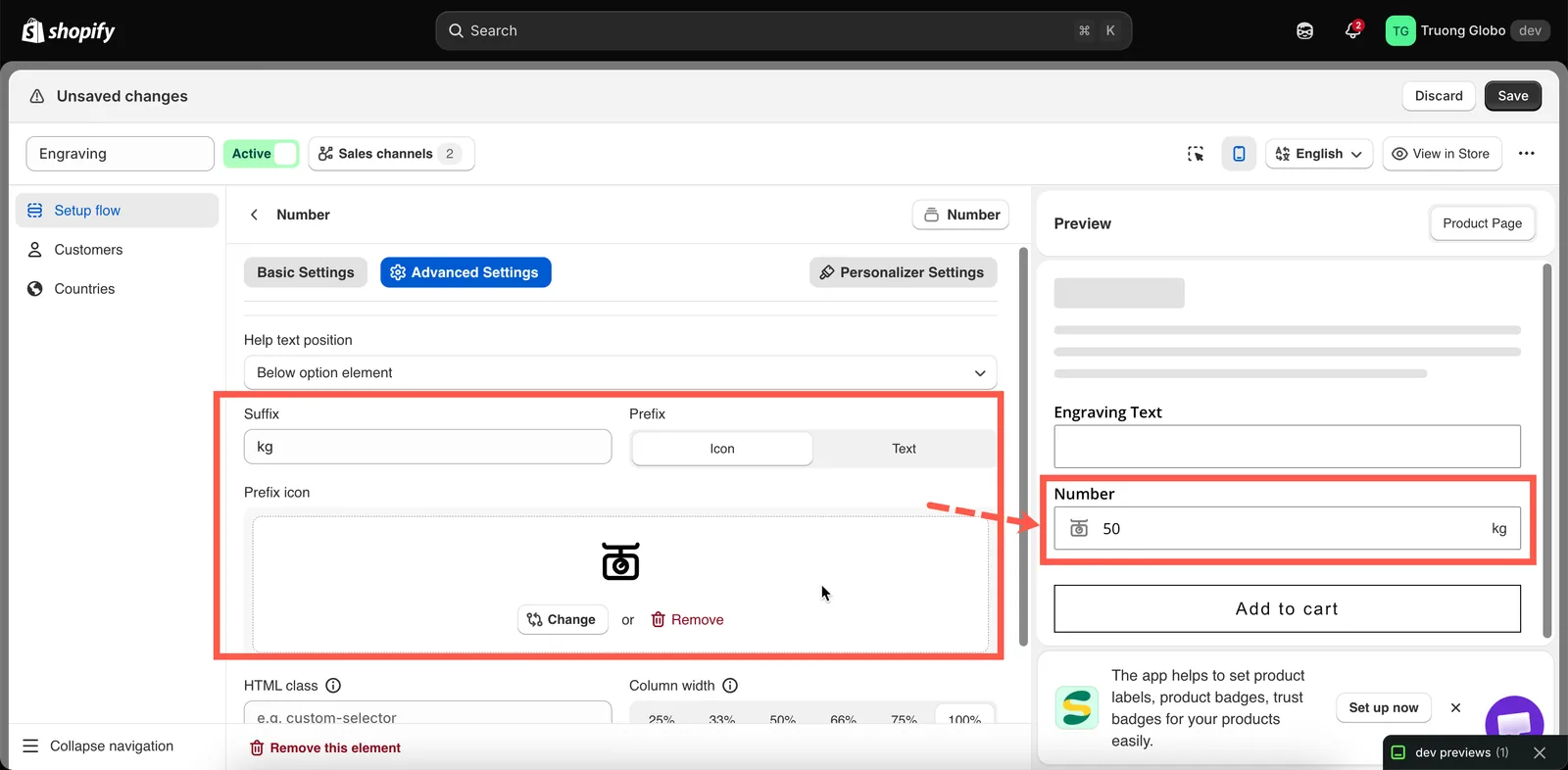
Un campo numerico con un’unità di misura come suffisso, così il cliente scrive solo il valore.
Base
| Impostazione | Cosa fa |
|---|---|
| Etichetta / Nome | Il testo mostrato al cliente e il nome nell’ordine. |
| Campo obbligatorio | Blocca l’aggiunta al carrello finché non viene inserito un numero. |
| Etichetta nascosta | Nasconde l’etichetta. |
| Valore minimo / Valore massimo | Il numero più basso e quello più alto accettati. Lasciane uno vuoto per non avere un limite da quel lato. |
| Segnaposto | Un numero di esempio nel campo vuoto. |
| Testo di aiuto | Indicazioni che restano visibili. |
| Valore predefinito | Precompila il campo. Deve essere compreso tra il minimo e il massimo. |
| Prezzo | L’importo dell’add-on. |
| Logica condizionale | Mostra o nasconde l’opzione in base ad altre scelte. |
Avanzate
| Impostazione | Cosa fa |
|---|---|
| Quantità dell’add-on / Quantità | Come varia l’add-on in base alla quantità. |
| Posizione del testo di aiuto | Dove si trova il testo di aiuto. |
| Suffisso | Un’unità di misura dopo il campo: cm, kg, days. |
| Prefisso / Icona prefisso / Testo del prefisso | Un simbolo o un’icona prima del campo. |
| Classe HTML / Larghezza colonna | Aggancio per lo stile e larghezza del campo. |
Prezzi degli add-on
Il prezzo si applica all’intera opzione. Le modalità di Quantità dell’add-on consentono al numero inserito dal cliente di determinare la quantità dell’add-on:
| Modalità | Con un prezzo di 2,00 $ e il cliente che inserisce 5 |
|---|---|
| Predefinito | 2,00 $, in base alla quantità del prodotto principale |
| Addebito una tantum | 2,00 $, una sola volta, qualunque sia la quantità principale |
| Quantità fissa (dal cliente) | 10,00 $: il 5 del cliente × 2,00 $ |
| Quantità dinamica (dal cliente) | 10,00 $ per ogni prodotto principale, quindi 30,00 $ su tre |
Ad esempio, per addebitare 2,00 $ per ogni nome ricamato in più, usa un campo Numero con Valore minimo 0, Valore massimo 6, un prezzo di 2,00 $ e la modalità Quantità fissa (dal cliente).
Consulta Modalità avanzate degli add-on.
Personalizzatore
Numero supporta l’anteprima dal vivo e funziona come Testo. Le cifre vengono disegnate sulla foto del prodotto, con colore, font, effetti, posizione, Curva e Adatta automaticamente alla larghezza massima.
Usalo per i numeri delle maglie, i numeri civici e gli anni. Consulta Personalizzatore di prodotti.
Esempi
Nomi ricamati aggiuntivi
| Impostazione | Valore |
|---|---|
| Etichetta / Nome | Extra names |
| Valore minimo / Valore massimo | 0 / 6 |
| Valore predefinito | 0 |
| Prezzo | 2,00 $ |
| Quantità dell’add-on | Quantità fissa (dal cliente) |
| Testo di aiuto | $2.00 per additional name, up to six |
Larghezza da tagliare, con prezzo in base alla misura
Valore minimo 10, Valore massimo 240, suffisso cm, Campo obbligatorio attivato. Per calcolare un prezzo a partire da due o tre misure, usa invece Dimensioni, che supporta una formula.
Numero della maglia
Valore minimo 0, Valore massimo 99, Personalizzatore attivato, disegnato in grande e centrato sul retro della maglia.
Numero di ospiti
Valore minimo 2, Valore massimo 12, Valore predefinito 4, nessun prezzo. Il numero viene registrato solo ai fini della produzione.
Note
- Disponibile in tutti i piani.
- Funziona in Shopify POS.
- Si possono inserire solo numeri, quindi non serve alcuna regola di inserimento.
- Un Valore predefinito al di fuori del minimo e del massimo viene rifiutato al salvataggio.
- Per impedire i numeri negativi, imposta Valore minimo su
0. - Per consentire ai clienti di scegliere un valore trascinando invece di scriverlo, usa Cursore di intervallo.
Questa pagina ti è stata utile?
Grazie per il feedback! Dicci cosa mancava
Segnala un problema