
Casella di controllo
Un elenco in cui il cliente può selezionare più valori, e il modo standard per offrire un menu di extra facoltativi a pagamento.
Un elenco in cui il cliente può selezionare un numero qualsiasi di valori. Questo tipo è sempre a selezione multipla, quindi non c’è l’impostazione Consenti selezione multipla.
Usalo per un menu di extra come condimenti, servizi aggiuntivi, accessori o upgrade. Ogni valore può avere un proprio prezzo e il totale aumenta man mano che il cliente seleziona i valori.
Guarda la dimostrazione — 1:55. Consentire ai clienti di selezionare più add-on contemporaneamente (cosa che le varianti Shopify non permettono) e assegnare un prezzo a ciascuno.
Cosa vedono i clienti
Un elenco con una casella di controllo accanto a ogni valore. Con Stile campione impostato, ogni valore può mostrare anche una tessera di colore o un’immagine.
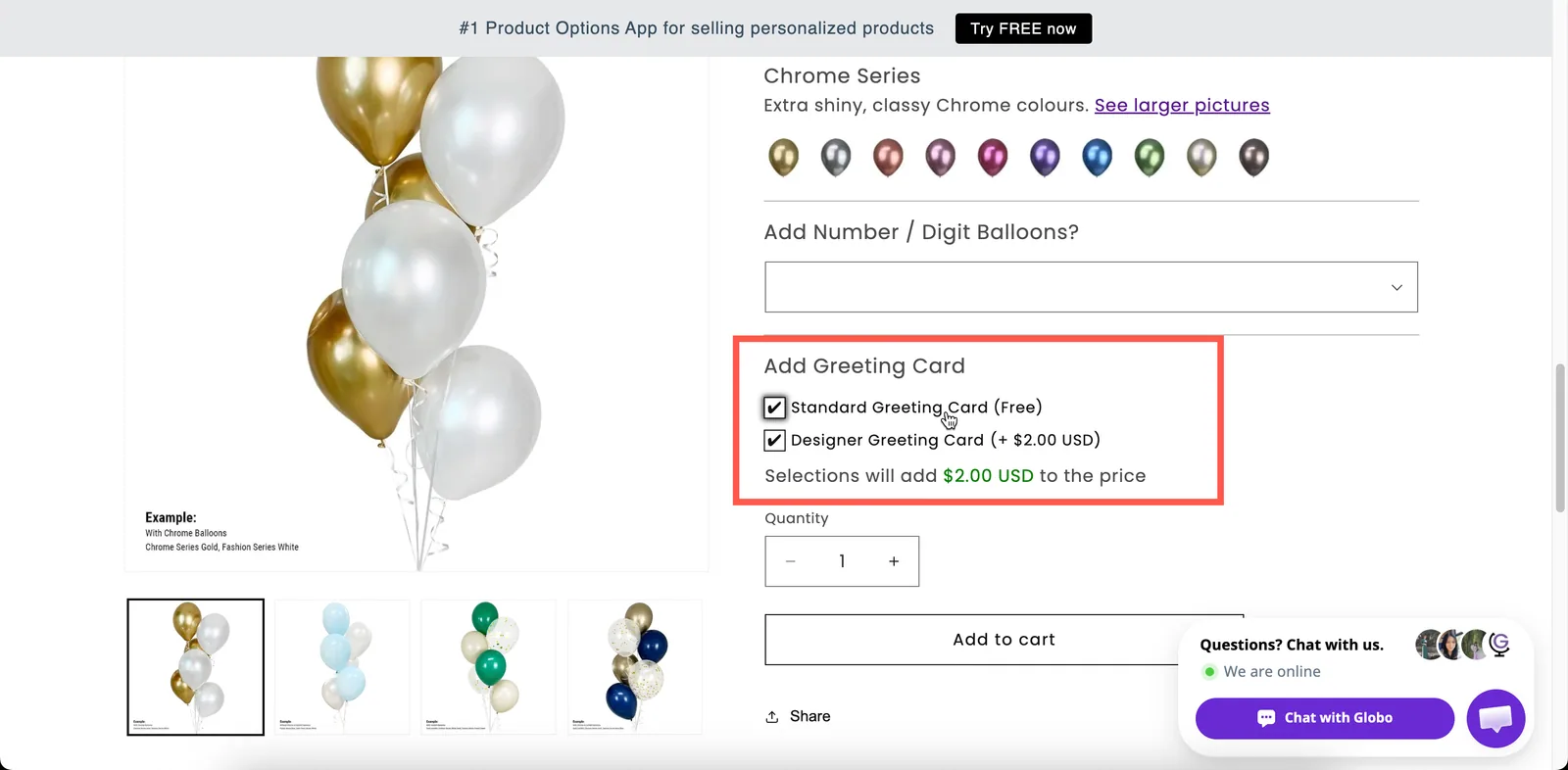
Un elenco di caselle di controllo, in cui il cliente può selezionare un numero qualsiasi di valori.
Base
| Impostazione | Cosa fa |
|---|---|
| Etichetta / Nome | Il testo mostrato al cliente e il nome nell’ordine. |
| Campo obbligatorio | Deve essere spuntato almeno un valore. |
| Etichetta nascosta | Nasconde l’etichetta. |
| Stile campione | Predefinito, Colore o Immagine. |
| Valori delle opzioni | Le scelte, con i prezzi e un testo di aiuto proprio. Consulta Lavorare con i valori delle opzioni. |
| Selezioni minime / Selezioni massime | Quanti valori deve e può spuntare. Impostando lo stesso numero in entrambi, il cliente deve sceglierne esattamente quel numero. |
| Testo di aiuto | Indicazioni per l’intera opzione. |
| Valore predefinito | Spunta in anticipo uno o più valori. |
| Logica condizionale | Mostra o nasconde l’opzione in base ad altre scelte. |
Avanzate
| Impostazione | Cosa fa |
|---|---|
| Quantità dell’add-on / Quantità | Come variano gli add-on, compresa la Quantità mista. |
| Attiva layout personalizzato | Sblocca i layout comprimibili. |
| Tipo di layout | Espandi o Comprimi. Nessun carosello su questo tipo. |
| Tipo di scorrimento, Altezza di scorrimento, Numero di valori dell’opzione | Assegna a un elenco lungo una propria area di scorrimento. |
| Stile di direzione | Verticale o Orizzontale. |
| Opzioni esaurite | L’aspetto dei valori esauriti. |
| Posizione del testo di aiuto | Dove si trova il testo di aiuto a livello di opzione. |
| Classe HTML / Larghezza colonna | Aggancio per lo stile e larghezza del campo. |
Prezzi degli add-on con la selezione multipla
È questa la differenza principale rispetto ai tipi a selezione singola: viene addebitato ogni valore selezionato che ha un prezzo. Tre selezioni a 4,00 $ ciascuna fanno 12,00 $.
Qui contano due impostazioni:
| Impostazione | Perché conta qui |
|---|---|
| Selezioni massime | Il tuo tetto sul totale. Senza di essa un cliente può spuntare tutto. |
| Quantità dell’add-on | Quantità mista dà a ogni valore il proprio campo quantità, così un cliente può prendere due porzioni di un condimento e una di un altro. Disponibile solo sui tipi a selezione multipla. |
| Modalità | Tre valori spuntati a 4,00 $, quantità dell’ordine 2 |
|---|---|
| Predefinito | 24,00 $: ogni extra segue la quantità del prodotto |
| Addebito una tantum | 12,00 $: ogni extra addebitato una sola volta |
| Quantità mista | Qualunque quantità imposti il cliente per ogni valore, moltiplicata secondo la configurazione |
Consulta Modalità avanzate degli add-on.
Personalizzatore
Supportato come elemento immagine. Ogni valore selezionato può disegnare un’immagine sulla foto del prodotto. Le impostazioni sono forma dell’immagine, modalità sfondo, dimensioni, posizione, rotazione, area di stampa e cosa possono modificare i clienti. Consulta Forma e riempimento.
Più valori selezionati significano più livelli, che possono sovrapporsi. Usa le impostazioni di posizione per collocare ciascuno.
Casella di controllo o Interruttore?
Un Interruttore serve per una singola scelta sì/no, con un solo prezzo per l’opzione. Una Casella di controllo serve per selezionare da un elenco, con un prezzo separato per ogni valore.
Usa un Interruttore quando il cliente può selezionare esattamente un extra e una Casella di controllo quando può selezionarne due o più.
Esempi
Scegli tre condimenti qualsiasi
| Impostazione | Valore |
|---|---|
| Etichetta / Nome | Toppings |
| Valori delle opzioni | Otto condimenti, gratuiti |
| Selezioni minime / Selezioni massime | 3 / 3 |
| Testo di aiuto | Choose exactly three. |
Extra a pagamento, massimo due
Valori a 4,00 $ ciascuno, Selezioni massime 2 e Quantità dell’add-on impostata su Addebito una tantum.
Una conferma obbligatoria
Un solo valore, I confirm the spelling is correct, con Campo obbligatorio attivato e nessun prezzo.
Add-on di colore con scorte
Stile campione impostato su Colore, ogni valore collegato a un prodotto add-on generato e Opzioni esaurite impostato su Sfoca.
Un elenco lungo, in ordine
Attiva layout personalizzato attivato, Tipo di layout impostato su Comprimi e Tipo di scorrimento impostato su Per numero di valori dell’opzione, con sei valori visibili.
Note
- Disponibile in tutti i piani.
- Funziona in Shopify POS.
- Sempre a selezione multipla.
- Campo obbligatorio significa che deve essere selezionato almeno un valore. Per richiederne esattamente due, imposta sia Selezioni minime sia Selezioni massime.
- Non c’è il layout a carosello. Per quello, usa Campione di colore o Campione immagine.
- Ogni valore selezionato compare nell’ordine, quindi un cliente che seleziona cinque valori produce cinque voci.
Questa pagina ti è stata utile?
Grazie per il feedback! Dicci cosa mancava
Segnala un problema