
Monster Cart
Come usare le opzioni dei prodotti con il carrello laterale di Monster Cart, e perché non è più necessario unire gli add-on.
Monster Cart Upsell+ Free Gift viene riconosciuta automaticamente. Non c’è nulla da collegare e nessun selettore da inserire.
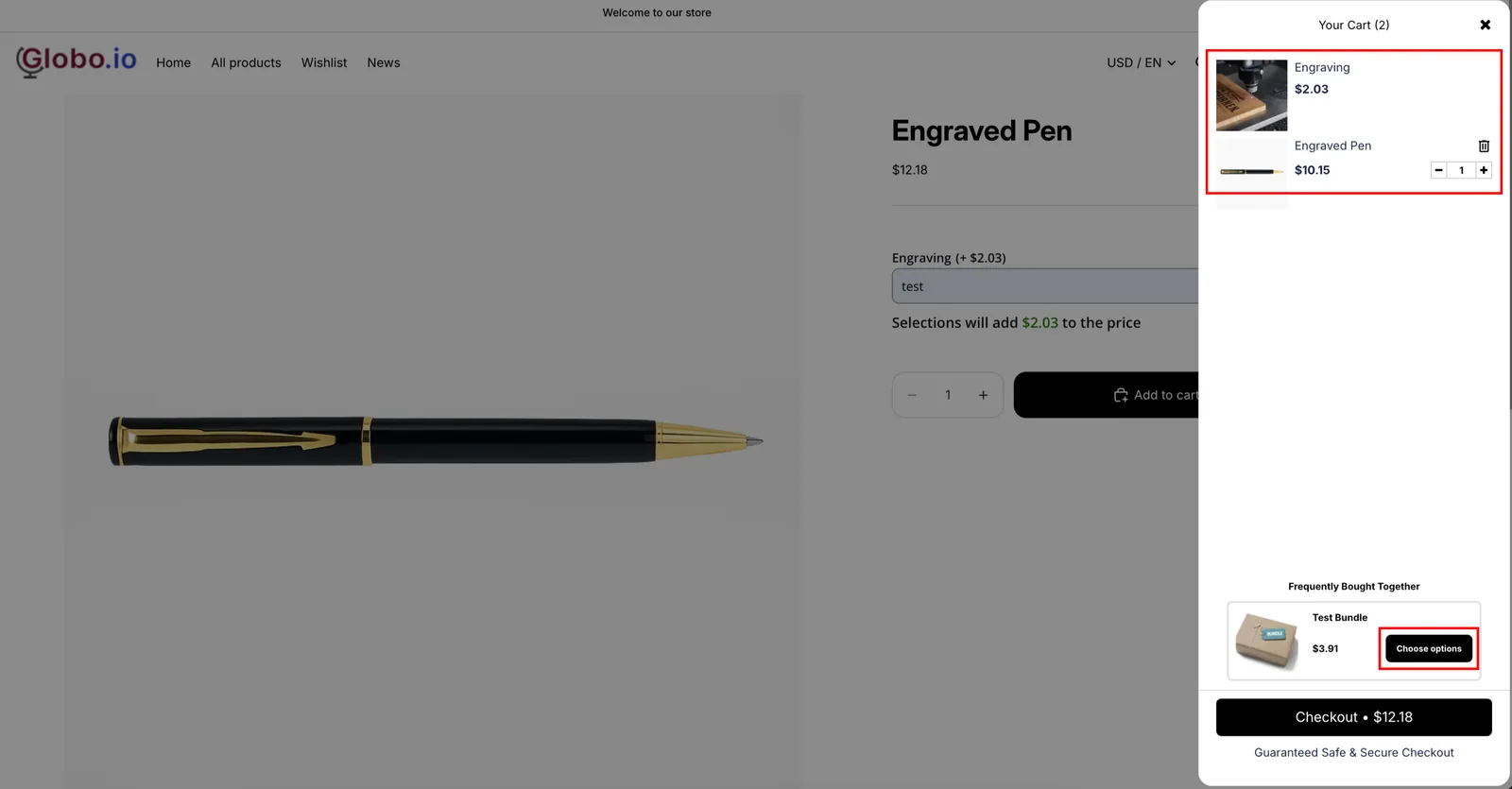
Non è più necessario unire gli add-on
In passato il carrello laterale di Monster Cart si apriva solo quando Unisci prodotto principale e prodotti add-on era attivata, perché non riusciva a gestire più righe collegate aggiunte contemporaneamente. Questa limitazione non esiste più.
Ora l’aggiunta al carrello aggiunge tutti i prodotti add-on e apre il carrello laterale, con le righe degli add-on mostrate separatamente: ciascuna con il proprio prezzo e senza campo quantità né pulsante Rimuovi.
L’unione è ora una scelta di presentazione come le altre:
| Impostazione di unione | Nel carrello laterale di Monster Cart |
|---|---|
| Disattivata | L’articolo principale e una riga per ogni prodotto add-on, ciascuna con il proprio prezzo |
| Attivata (predefinita sui nuovi negozi) | Un unico articolo combinato, con gli add-on presentati come parte di esso |
Entrambe funzionano. L’impostazione si trova in Impostazioni > Impostazioni > Prezzo dell’add-on. Consulta Unire prodotto principale e add-on.
Frequently Bought Together
Gli upselling di Monster Cart vengono mostrati nel carrello laterale come Frequently Bought Together. Si comportano come qualsiasi upselling del carrello laterale: un clic aggiunge il prodotto al carrello, saltando il modulo delle opzioni.
L’app esclude automaticamente da quell’elenco i prodotti add-on generati. Per i prodotti che hanno opzioni, attiva Invia gli upselling delle app per il carrello laterale alla pagina del prodotto. Consulta Gli upselling nel carrello laterale saltano il modulo delle opzioni.
Passaggi successivi
- Configurazione: le due impostazioni, con screenshot
- Cosa non può fare un carrello laterale: Modifica opzioni, anteprime del design e gli altri limiti
- Unisci il prodotto principale e gli add-on: ora facoltativo e non più obbligatorio
- UpCart, Kaching Cart, Qikify Slide Cart, Unicorn Cart Drawer e Essent Cart Drawer: le altre app per il carrello laterale riconosciute
Questa pagina ti è stata utile?
Grazie per il feedback! Dicci cosa mancava
Segnala un problema