
UpCart
Come usare le opzioni dei prodotti con il carrello laterale di UpCart.
UpCart — Cart Drawer Cart Upsell viene riconosciuta automaticamente. Non c’è nulla da collegare e nessun selettore da inserire.
Aspetti specifici di UpCart
Nessuno. Una volta disattivata Vai al carrello subito dopo l’aggiunta al carrello, il carrello laterale si apre all’aggiunta al carrello e l’app gestisce le righe al suo interno.
Come appare
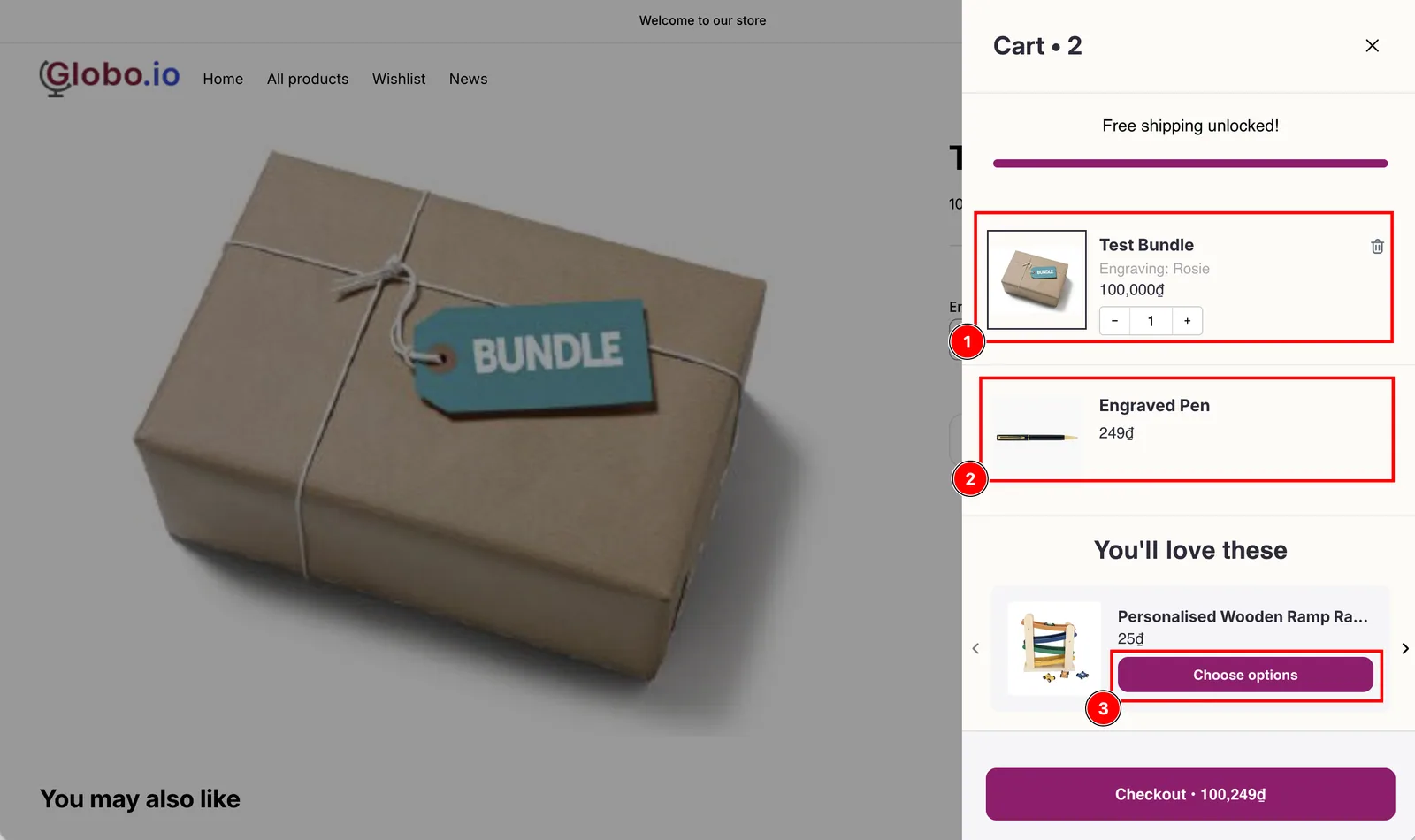
La riga dell’add-on non ha né campo quantità né pulsante Rimuovi, e il pulsante di upselling riporta Choose options perché il reindirizzamento degli upselling è attivato.
Scorrendo il carrello laterale dall’alto verso il basso:
- L’articolo principale riporta le scelte del cliente, elencate sotto il suo nome.
- La riga dell’add-on si trova subito sotto, con un prezzo separato, senza campo quantità né pulsante Rimuovi. Non può essere modificata o rimossa da sola.
- L’upselling più in basso mostra Choose options invece di un pulsante Aggiungi, perché Invia gli upselling delle app per il carrello laterale alla pagina del prodotto è attivata. Facendo clic si apre la pagina del prodotto, così il cliente può compilare il modulo delle opzioni. Consulta Gli upselling nel carrello laterale saltano il modulo delle opzioni.
Passaggi successivi
- Configurazione: le due impostazioni, con screenshot
- Cosa non può fare un carrello laterale: Modifica opzioni, anteprime del design e gli altri limiti
- Monster Cart, Kaching Cart, Qikify Slide Cart, Unicorn Cart Drawer e Essent Cart Drawer: le altre app per il carrello laterale riconosciute
Questa pagina ti è stata utile?
Grazie per il feedback! Dicci cosa mancava
Segnala un problema