
Datums- und Uhrzeitauswahl
Ein Kalender- und Uhrfeld mit Datumsbereichen, gesperrten Tagen, Vorlaufzeiten, Annahmeschlusszeiten, Zeitzonen und Kalendersprachen.
Ein Feld, über das der Kunde ein Datum oder eine Uhrzeit auswählt. Es hat mehr Einstellungen als jeder andere Eingabetyp, da die meisten Unternehmen steuern müssen, welche Daten ausgewählt werden können.
Verwenden Sie es für Liefertermine, Veranstaltungsdaten, Terminbuchungen und Startdaten von Abonnements.
Was Kunden sehen
Ein Feld, das einen Kalender, eine Uhr oder beides öffnet. Daten, die Sie gesperrt haben, können nicht ausgewählt werden.
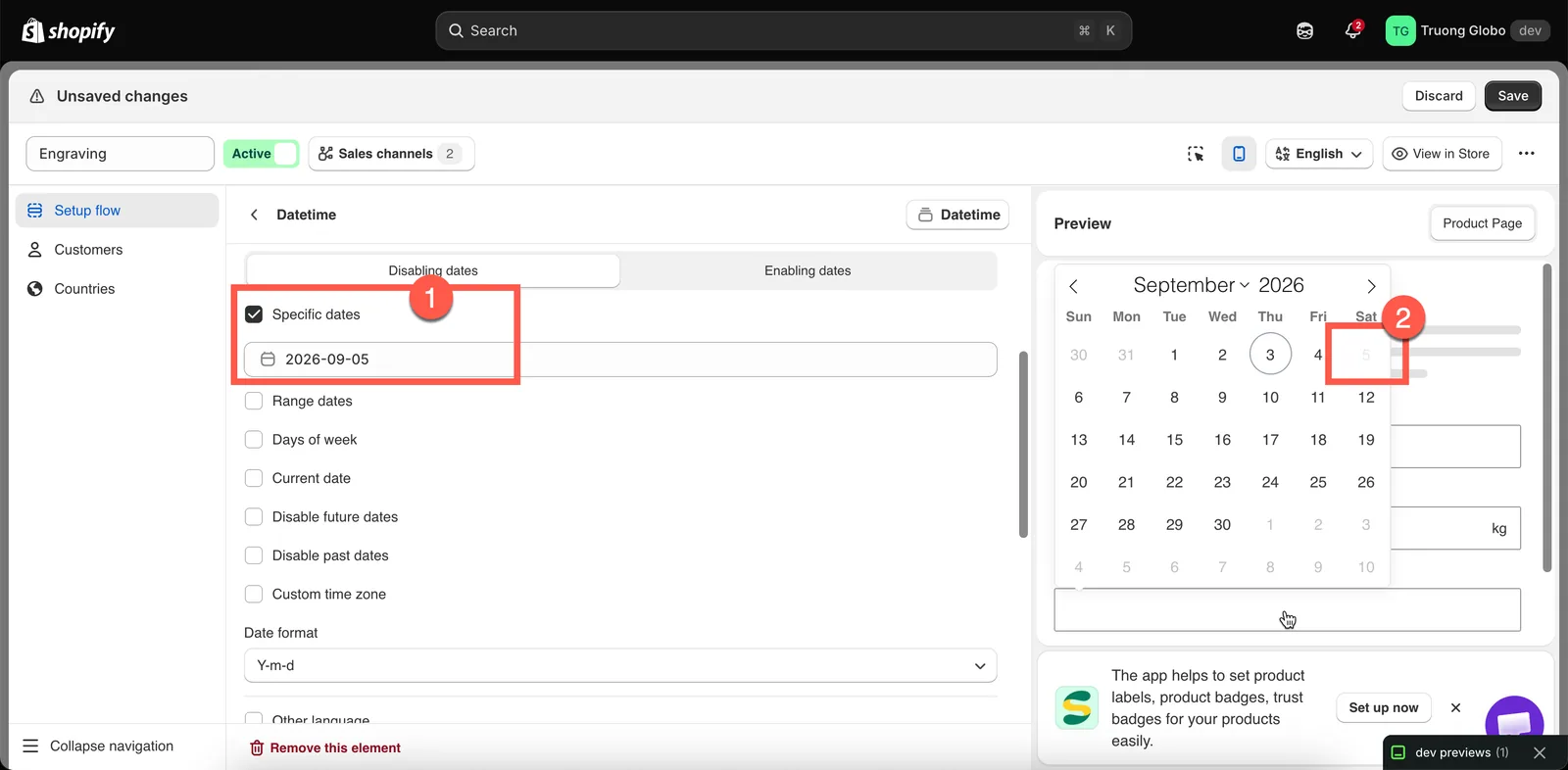
Gesperrte Daten sind sichtbar nicht auswählbar, sodass Kunden keinen Tag wählen können, an dem Sie nicht liefern können.
Allgemein
| Einstellung | Funktion |
|---|---|
| Beschriftung / Name | Der für Kunden sichtbare Text und der Name in der Bestellung. |
| Pflichtfeld | Verhindert das Hinzufügen zum Warenkorb, bis ein Datum gewählt wurde. |
| Ausgeblendete Beschriftung | Blendet die Beschriftung aus. |
| Platzhalter | Text im leeren Feld – sinnvoll, um das Format anzuzeigen. |
| Hilfetext | Ein Hinweis, der sichtbar bleibt, etwa Ihre Annahmeschlusszeit. |
| Bedingte Logik | Abhängig von anderen Auswahlen anzeigen oder ausblenden. |
Dieser Typ hat weder einen Standardwert noch einen Add-on-Preis.
Erweitert
Format und Modus
| Einstellung | Auswahlmöglichkeiten | Hinweise |
|---|---|---|
| Format | Datum, Uhrzeit, Datum & Uhrzeit | Standard: Datum. Legt fest, was die Auswahl anbietet und welche der folgenden Einstellungen gelten. |
| Modus | Einzeln, Bereich | Standard: Einzeln. Mit Bereich wählt der Kunde ein Start- und ein Enddatum – für Mietzeiträume oder Urlaubsvertretungen. Nur für Datum und Datum & Uhrzeit. |
| Datumsformat | Y-m-d, d-m-Y, m-d-Y, Y.m.d, d.m.Y, m.d.Y, Y/m/d, d/m/Y, m/d/Y | Standard: Y-m-d. Wählen Sie die Reihenfolge, in der Ihre Kunden Daten lesen – d/m/Y in den meisten Teilen Europas, m/d/Y in den USA. |
| Uhrzeitformat | 12h, 24h | Standard: 12h. Nur für Uhrzeit und Datum & Uhrzeit. |
Einschränken, welche Daten gewählt werden können
Datumsauswahl begrenzen aktiviert diese Einstellungen. Sie gilt für die Formate Datum und Datum & Uhrzeit.
Die Einstellung darunter bestimmt, wie die anderen Regeln angewendet werden:
| Auswahl | Bedeutung |
|---|---|
| Daten deaktivieren | Alles, was Sie unten auflisten, ist gesperrt. Alles andere ist verfügbar. Dies ist die Standardeinstellung. |
| Daten aktivieren | Alles, was Sie unten auflisten, ist als Einziges erlaubt. Alles andere ist gesperrt. |
Wählen Sie dann eine beliebige Kombination aus diesen Regeln:
| Regel | Worauf sie sich bezieht |
|---|---|
| Bestimmte Daten | Einzelne Daten, die Sie in einem Kalender auswählen – Feiertage, Ihre jährlichen Betriebsferien, ein ausgebuchter Tag. |
| Datumsbereiche | Ein Start- und ein Enddatum – eine Werksschließung, eine Ferienzeit. |
| Wochentage | Beliebige Tage von Montag bis Sonntag. Samstag und Sonntag sind zu Beginn ausgewählt, da die meisten Unternehmen am Wochenende nicht versenden. |
| Aktuelles Datum | Der heutige Tag selbst. |
| Zukünftige Daten deaktivieren | Alles nach dem heutigen Tag. Für Daten, die nur in der Vergangenheit liegen können, etwa ein Kaufdatum. |
| Vergangene Daten deaktivieren | Alles vor dem heutigen Tag. Das ist die richtige Wahl für ein Lieferdatum, und es blendet die beiden folgenden Einstellungen zur Vorlaufzeit ein. |
Vorlaufzeit und Annahmeschluss
Diese beiden Einstellungen erscheinen, wenn Vergangene Daten deaktivieren aktiviert ist. Verwenden Sie sie, um eine Vorlaufzeit vorzuschreiben und Bestellungen für denselben Tag nur bis zu einer Annahmeschlusszeit anzunehmen.
| Einstellung | Funktion |
|---|---|
| Aktivieren nach X Tagen | Legt fest, wie viele Tage ab heute bis zum ersten auswählbaren Datum vergehen. Der Mindestwert ist 0. Wenn Sie hier zum Beispiel 3 einstellen, ist das früheste auswählbare Datum drei Tage ab heute, sodass Sie Zeit haben, die Bestellung vorzubereiten. |
| Aktuelles Datum nach Uhrzeit X deaktivieren | Legt die Annahmeschlusszeit fest, nach der der heutige Tag nicht mehr auswählbar ist. Wenn Sie zum Beispiel 5:00 PM einstellen, kann bei Bestellungen nach 17 Uhr das aktuelle Datum nicht mehr für Lieferung oder Versand gewählt werden. |
Zeitzone
| Einstellung | Funktion |
|---|---|
| Benutzerdefinierte Zeitzone | Aktiviert eine fest vorgegebene Zeitzone, statt sich auf das Gerät des Kunden zu verlassen. |
| Zeitzone auswählen | Von GMT-12:00 bis GMT+14:00. |
Aktivieren Sie diese Einstellung, wenn Ihre Annahmeschlusszeit einheitlich durchgesetzt werden soll. Ohne sie richten sich das aktuelle Datum und die aktuelle Uhrzeit nach dem Gerät des Kunden, sodass ein Kunde in einer anderen Zeitzone noch ein Datum auswählen könnte, dessen Annahmeschluss bereits verstrichen ist.
Kalendersprache
| Einstellung | Funktion |
|---|---|
| Andere Sprache | Aktiviert eine fest vorgegebene Sprache für den Kalender. |
| Lokalisierung | Die Sprache selbst. Mehr als fünfzig stehen zur Verfügung, von Albanisch bis Walisisch. |
Diese Einstellung übersetzt die Monats- und Tagesnamen im Kalender. Sie ist unabhängig von Ihren Optionsbeschriftungen, die für jede Shop-Sprache übersetzt werden. Siehe Optionsinhalte übersetzen.
Layout und Darstellung
| Einstellung | Funktion |
|---|---|
| Position des Hilfetextes | Wo der Hilfetext steht. |
| Präfix / Präfixsymbol / Präfixtext | Ein Symbol oder Text am Anfang – ein Kalendersymbol liegt nahe. |
| Suffix | Fester Text nach dem Feld. |
| HTML-Klasse / Spaltenbreite | Ansatzpunkt für Styling und Feldbreite. |
Add-on-Preisgestaltung und Personalisierer
Beides wird nicht unterstützt. Ein Datum kann keinen Preis haben und erscheint nicht in der Live-Vorschau.
Um eine datumsbezogene Auswahl wie eine Expresslieferung oder einen Termin am Wochenende zu berechnen, fügen Sie den Preis einem separaten Schalter, Optionsfeld oder Kontrollkästchen hinzu. Zeigen Sie das Datumsfeld dann mit bedingter Logik an.
Beispiele
Lieferdatum mit drei Tagen Vorlaufzeit und ohne Wochenenden
| Einstellung | Wert |
|---|---|
| Format | Datum |
| Modus | Einzeln |
| Datumsformat | d/m/Y |
| Datumsauswahl begrenzen | An, Daten deaktivieren |
| Vergangene Daten deaktivieren | An, Aktivieren nach X Tagen 3 |
| Wochentage | Samstag, Sonntag |
| Bestimmte Daten | Ihre Feiertage |
| Benutzerdefinierte Zeitzone | An, Ihre eigene Zeitzone |
| Hilfetext | Orders take 3 working days to make. We do not deliver at weekends. |
Weitere Beispiele: Termine, Mietzeiträume, Annahmeschlusszeiten
Termine nur dienstags und donnerstags
Datumsauswahl begrenzen aktiviert mit Daten aktivieren, Wochentage auf Dienstag und Donnerstag eingestellt. Nur diese beiden Tage sind auswählbar.
Mietzeitraum
Modus auf Bereich eingestellt, Vergangene Daten deaktivieren aktiviert und Wochenenden gesperrt, falls Sie an diesen Tagen keine Übergabe anbieten können.
Abholung am selben Tag mit Annahmeschluss um 14 Uhr
Vergangene Daten deaktivieren aktiviert, Aktivieren nach X Tagen 0, Aktuelles Datum nach Uhrzeit X deaktivieren auf 14 Uhr eingestellt, Benutzerdefinierte Zeitzone aktiviert.
Bevorzugte Abholzeit
Format auf Uhrzeit eingestellt, Uhrzeitformat 24h, Hilfetext mit Ihren Öffnungszeiten.
Hinweise
- In kostenpflichtigen Tarifen verfügbar. Datumsauswahl begrenzen, der Modus Bereich und die benutzerdefinierte Kalendersprache erfordern möglicherweise einen höheren Tarif. Siehe Tarife vergleichen.
- Funktioniert in Shopify POS.
- Kann keinen Add-on-Preis haben und bietet keine Unterstützung für den Personalisierer.
- Die Datumsregeln steuern, welche Daten ausgewählt werden können. Sie prüfen nicht Ihre tatsächliche Verfügbarkeit. Ein ausgebuchter Tag bleibt auswählbar, es sei denn, Sie fügen ihn unter Bestimmte Daten hinzu.
- Die Regeln werden gemeinsam angewendet. Gesperrte Wochenenden, eine Vorlaufzeit von drei Tagen und eine Feiertagsliste gelten alle gleichzeitig.
War diese Seite hilfreich?
Danke für Ihr Feedback! Sagen Sie uns, was gefehlt hat
Problem melden