
Bild-Drop-down-Menü
Ein Drop-down-Menü mit einem Bild neben jedem Eintrag und der Möglichkeit, das gewählte Bild außerhalb des geschlossenen Feldes anzuzeigen.
Ein Drop-down-Menü, bei dem jeder Eintrag ein Bild enthält. Verwenden Sie es, wenn die Auswahl visuell ist, die Liste aber zu lang für ein Musterraster ist, etwa bei 30 Druckdesigns, 20 Stoffmustern oder einem Katalog von Rahmenstilen.
Was Kunden sehen
Ein Feld, das die aktuelle Auswahl zeigt. Beim Öffnen werden alle Einträge mit ihrem Bild aufgelistet, und die Liste ist durchsuchbar, wenn Sie die Suche aktivieren. Ist Bild außerhalb des Drop-down-Menüs anzeigen aktiviert, wird das ausgewählte Bild zusätzlich neben dem geschlossenen Feld angezeigt.
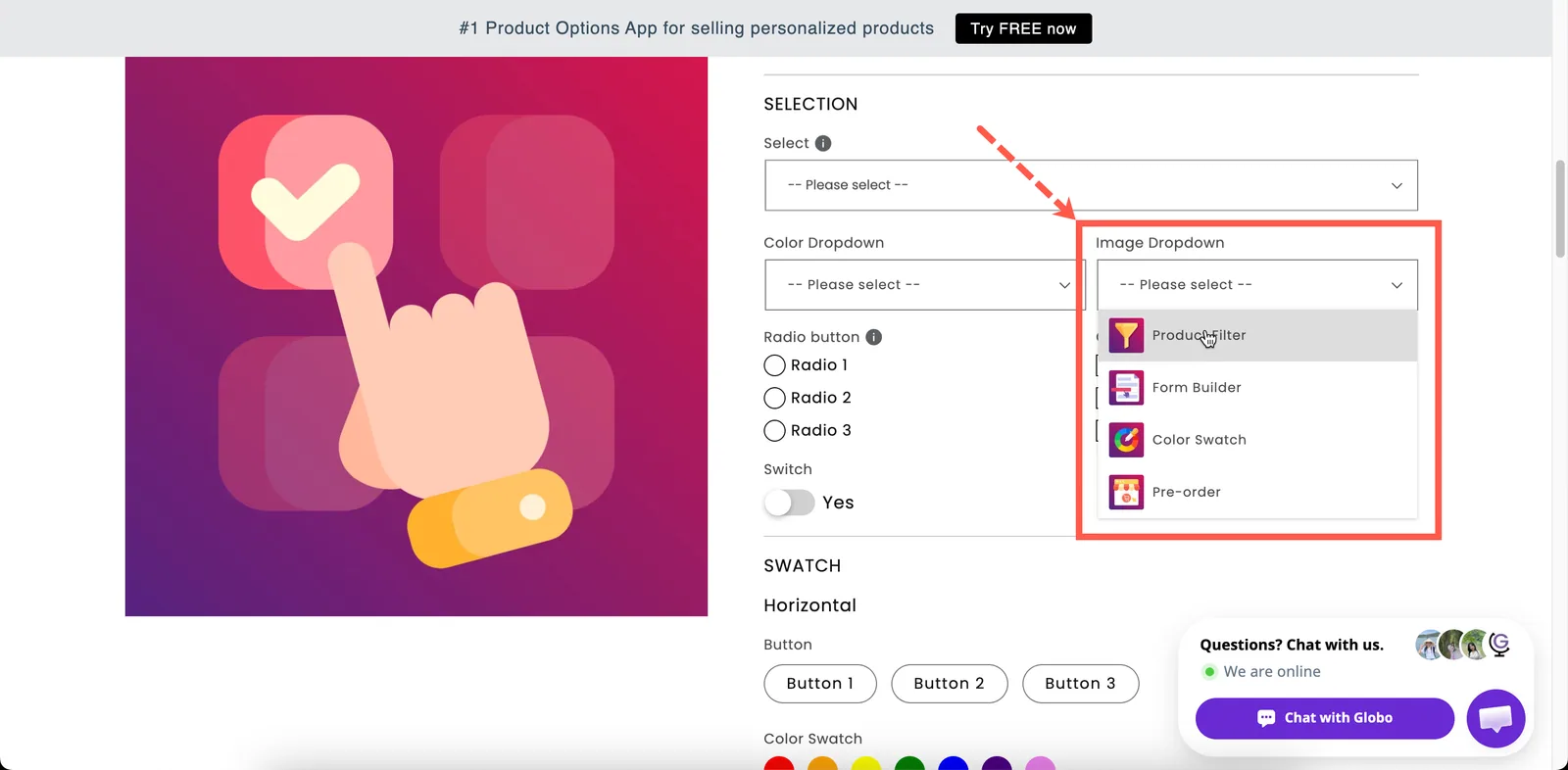
Jeder Eintrag hat ein Bild, sodass eine lange visuelle Liste kompakt bleibt.
Allgemein
| Einstellung | Funktion |
|---|---|
| Beschriftung / Name | Der für Kunden sichtbare Text und der Name in der Bestellung. |
| Pflichtfeld | Verhindert das Hinzufügen zum Warenkorb, bis eine Auswahl getroffen wurde. |
| Ausgeblendete Beschriftung | Blendet die Beschriftung aus. |
| Optionswerte | Die Auswahlmöglichkeiten, jeweils mit einer Spalte Bild. Laden Sie ein Bild hoch oder verwenden Sie eines der Produktbilder erneut. Siehe Mit Optionswerten arbeiten. |
| Mehrere zulassen | Lässt den Kunden mehrere auswählen. |
| Mindestauswahl / Maximale Auswahl | Wird angezeigt, sobald Mehrere zulassen aktiviert ist. |
| Platzhalter | Die Aufforderung, solange nichts ausgewählt ist. |
| Hilfetext | Ein Hinweis, der sichtbar bleibt. |
| Standardwert | Wählt einen Wert vorab aus. |
| Bedingte Logik | Abhängig von anderen Auswahlen anzeigen oder ausblenden. |
Dieser Typ hat keine Einstellung Musterstil, da er immer Bilder anzeigt.
Erweitert
| Einstellung | Funktion |
|---|---|
| Add-on-Menge / Menge | Wie sich das Add-on mit der Menge skaliert. |
| Suchvorschlag | Fügt der Liste ein Suchfeld hinzu. |
| Abwahl nicht zulassen | Verhindert, dass der Kunde seine Auswahl aufhebt. Nur bei Einfachauswahl. |
| Bild außerhalb des Drop-down-Menüs anzeigen | Zeigt das gewählte Bild neben dem geschlossenen Feld an, sodass die Auswahl sichtbar bleibt, ohne die Liste erneut zu öffnen. Standardmäßig deaktiviert. |
| Nicht vorrätige Optionen | Wie ausverkaufte Einträge aussehen. |
| Position des Hilfetextes | Wo der Hilfetext steht. |
| HTML-Klasse / Spaltenbreite | Ansatzpunkt für Styling und Feldbreite. |
Bild außerhalb des Drop-down-Menüs anzeigen
Aktivieren Sie diese Einstellung, wenn Kunden ihr ausgewähltes Bild weiterhin sehen sollen, während sie den Rest des Formulars ausfüllen, zum Beispiel bei einem Druckdesign, einem Stoff oder einem Rahmen.
Ohne sie zeigt das geschlossene Drop-down-Menü nur den Namen des Werts an, und der Kunde muss das Drop-down-Menü erneut öffnen, um das Bild wieder zu sehen.
Personalisierer
Als Bildelement unterstützt. Wenn ein Wert ausgewählt ist, kann sein Bild auf dem Produktfoto angezeigt werden. Die Einstellungen sind Bildform, Hintergrundmodus, Größe, Position, Drehung, Druckbereich und was Kunden ändern dürfen.
Kunden können dann ein Design aus dem Drop-down-Menü auswählen und es in der Personalisierer-Vorschau auf dem Produkt sehen. Siehe Form und Füllung.
Add-on-Preisgestaltung
Die Preise werden für jeden Wert festgelegt, sodass verschiedene Designs unterschiedlich viel kosten können. Wenn Sie Werte mit Add-on-Produkten verknüpfen, erhält jedes Design einen eigenen Lagerbestand, den Nicht vorrätige Optionen dann verwendet. Siehe Add-on-Preisgestaltung.
Bild-Drop-down-Menü oder Bildmuster?
| Bild-Drop-down-Menü | Bildmuster | |
|---|---|---|
| Platzbedarf | Eine Zeile, geschlossen | Ein Raster, immer geöffnet |
| Angezeigte Namen | Neben jedem Bild | Beim Darüberfahren |
| Suche | Ja | Nein |
| Schieberegler-Layout | Nein | Ja |
| Bildgröße | Kleine Miniaturansichten | Anpassbar, zusätzlich ein Zoom-Tooltip |
| Am besten für | Zwanzig oder mehr Designs | Unter zwanzig, wenn das Bild allein die Entscheidung trägt |
Wenn Kunden Bilder nebeneinander vergleichen müssen, verwenden Sie Bildmuster.
Beispiele
Dreißig Druckdesigns
| Einstellung | Wert |
|---|---|
| Beschriftung / Name | Print design |
| Optionswerte | Dreißig Einträge, jeweils mit dem Bild des Motivs |
| Suchvorschlag | An |
| Bild außerhalb des Drop-down-Menüs anzeigen | An |
| Pflichtfeld | An |
| Personalisierer | An, damit das Design auf dem Produktfoto erscheint |
Stoffmuster mit unterschiedlichen Preisen
Standardstoffe sind kostenlos, und Premiumstoffe werden über Neues Produkt bepreist, sodass jeder einen eigenen Lagerbestand hat.
Rahmenstile
Werte mit einem Foto jedes Rahmenstils, Bild außerhalb des Drop-down-Menüs anzeigen aktiviert und Abwahl nicht zulassen aktiviert.
Hinweise
- Im Advanced-Tarif verfügbar.
- Funktioniert in Shopify POS.
- Dieser Typ ist immer bildbasiert. Es gibt keinen reinen Text- oder Farbmodus.
- Jeder Wert benötigt ein Bild. Ohne Bild bleibt der Eintrag leer.
- Verwenden Sie Bilder mit einheitlicher Größe, einheitlichem Zuschnitt und einheitlicher Beleuchtung, damit die Liste einheitlich wirkt.
- Bild-Drop-down-Menü unterstützt keine Schieberegler- oder einklappbaren Layouts.
War diese Seite hilfreich?
Danke für Ihr Feedback! Sagen Sie uns, was gefehlt hat
Problem melden